
ویژگی cPanel Auto Responder به شما این امکان را می دهد که به طور خودکار پیام های پاسخ را در پاسخ به ایمیل های دریافتی در یک حساب ایمیل خاص ارسال کنید. این زمانی بسیار مفید است که بخواهید با پاسخ مناسب به موقع به مشتریان اطلاع دهید که ایمیل آنها را در زمانی که در تعطیلات هستید یا در دسترس نیستید دریافت کرده اید، یا اگر پیام های عمومی دیگری برای ارسال دارید.
این راهنما به شما کمک می کند تا پاسخگوی خودکار ایمیل را در cPanel پیکربندی کنید تا حساب ایمیل شما (صندوق پست) بتواند به طور خودکار پیام های پاسخ را ارسال کند.
شما می توانید بیش از یک پاسخگوی خودکار را برای یک حساب تنظیم کنید. برای افزودن پاسخگوی خودکار به سی پنل، مراحل زیر را دنبال کنید:
توجه:
امکان ایجاد پاسخگوی خودکار عمومی برای همه حسابهای ایمیل تحت یک دامنه خاص وجود ندارد. برای هر صندوق پستی باید یک پاسخگوی خودکار جداگانه ایجاد کنید.
- وارد سی پنل شوید ؛
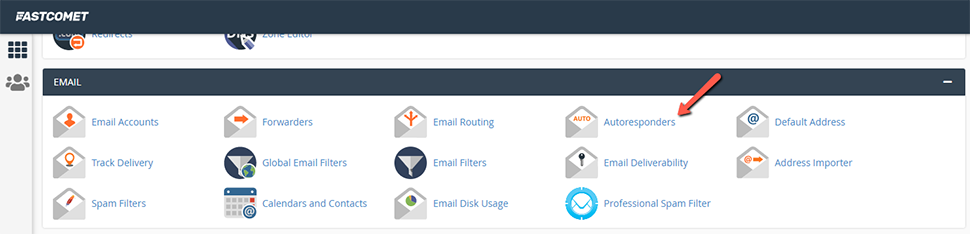
- در بخش ایمیل ، روی Autoresponders کلیک کنید :
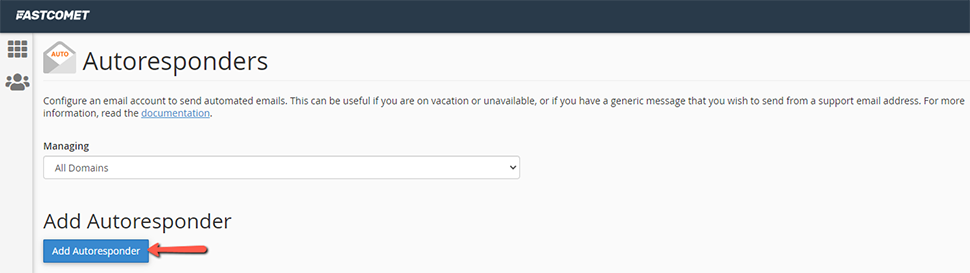
- روی Add Autoresponder کلیک کنید :
- سپس، جزئیات پاسخگوی خودکار خود را پیکربندی کنید:

- در قسمت Character Set ، بهتر است UTF-8 را انتخاب کنید (باید به طور پیش فرض تنظیم شود).
- در کادر متنی Interval ، باید فاصله زمانی را به ساعت تایپ کنید تا پاسخگوی خودکار قبل از ارسال پاسخ خودکار دیگری به همان ایمیل منتظر بماند. اگر می خواهید همیشه پاسخ خودکار ارسال شود، آن را روی 0 تنظیم کنید .
توجه:
شما نمی توانید آدرس های ایمیل خاصی را در پاسخگوی خودکار حذف کنید. با این حال، با استفاده از بخش فاصله، می توانید تعداد ساعت های انتظار بین پاسخ ها به همان آدرس ایمیل را تنظیم کنید.
- در کادر متن ایمیل ، حساب ایمیلی را که پاسخگوی خودکار برای آن پیام ارسال می کند، تایپ کنید.
- در کادر فهرست دامنه ، دامنه پاسخگوی خودکار را انتخاب کنید.
- بعد کادر متنی From است که می توانید نام یا آدرس ایمیل خود را اضافه کنید. همچنین می توانید این کادر را خالی بگذارید.
- در کادر متنی موضوع ، موضوع پاسخگوی خودکار خود را اضافه کنید.
- برای گنجاندن HTML در پیام، این پیام حاوی HTML است را انتخاب کنید .
- در کادر متن متن ، پیام خود را تایپ کنید.
- در زیر کادر پیام ، میتوانید انتخاب کنید که آیا ارسال پاسخهای خودکار را فوراً شروع کنید یا فرآیند را با گزینههای سفارشی زمانبندی کنید.
- برای توقف ارسال پیام پاسخگوی خودکار، می توانید انتخاب کنید که هرگز آن را متوقف نکنید، یا دوباره، زمان را برنامه ریزی کنید.
- روی Create کلیک کنید .
نحوه ویرایش خودکار پاسخگو در سی پنل
اگر میخواهید محتوای پاسخ یا جزئیات حساب را تغییر دهید، میتوانید یک پاسخگوی خودکار را ویرایش کنید.
برای ویرایش خودکار پاسخگو در سی پنل، مراحل زیر را دنبال کنید:
- وارد سی پنل شوید ؛
- دوباره، در بخش ایمیل در صفحه اصلی cPanel، روی Autoresponders کلیک کنید :

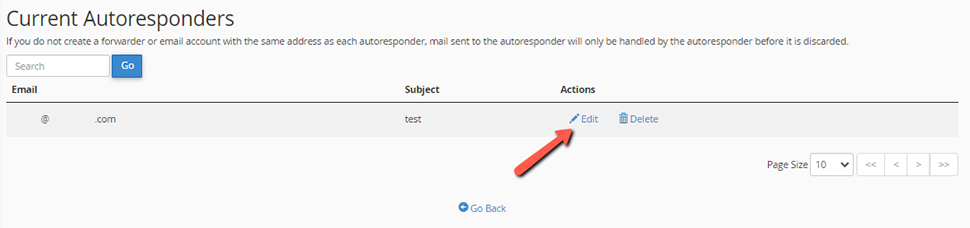
- در زیر پاسخگویان خودکار فعلی ، پاسخگوی خودکاری را که میخواهید ویرایش کنید پیدا کنید.
- روی ویرایش کلیک کنید :
- تغییرات خود را در پاسخگوی خودکار انجام دهید.
- بر روی Modify for cPanel کلیک کنید تا پاسخگوی خودکار خود را به روز کنید.
نحوه حذف پاسخگوی خودکار در سی پنل
هنگامی که دیگر به پاسخگوی خودکار خود نیاز ندارید، می توانید آن را حذف کنید. در زیر پاسخگویان خودکار فعلی ، پاسخگوی خودکاری را که میخواهید حذف کنید پیدا کنید و سپس روی حذف کلیک کنید :

توجه:
اگر اغلب از یک پاسخگوی خودکار استفاده می کنید (مثلاً در یک پیام خارج از دفتر)، آن را طوری تغییر دهید که به یک حساب ایمیل موجود اشاره کند تا به طور موقت آن را غیرفعال کنید. برای فعال کردن مجدد آن، نام حساب ایمیل صحیح را بازیابی کنید.
راهنمای پیام خارج از دفتر
ما یک پست وبلاگ مفید داریم که راهنمایی کاملی در مورد پیام های خارج از دفتر ارائه می دهد . همه چیزهایی را که باید در مورد پیام های خارج از دفتر بدانید، و همچنین برخی از الگوهایی که به شما در ایجاد ایمیل پاسخگوی خودکار کمک می کنند، پیدا خواهید کرد.
نتیجه
اگر می خواهید هنگام برقراری ارتباط با همکاران تجاری خود تا حد امکان حرفه ای باشید، پاسخگوی خودکار مهم است. امیدواریم این پست هنگام پیکربندی عملکرد پاسخگوی خودکار برای ایمیل میزبانی شده خود مفید باشد.
