
cPanel یک رابط کاربری آسان برای مدیریت تمام جنبه های حساب های ایمیل شما ارائه می دهد. گزینه های ارائه شده با استانداردها و فناوری های جدیدی که به سرویس های ایمیل اضافه می شوند، همیشه در حال گسترش هستند، اما در این آموزش، ما بر روی cPanel نسخه 82 تمرکز خواهیم کرد.
برای مدیریت حسابهای ایمیل مرتبط با میزبانی خود، باید یاد بگیرید:
چگونه یک حساب ایمیل بسازیم
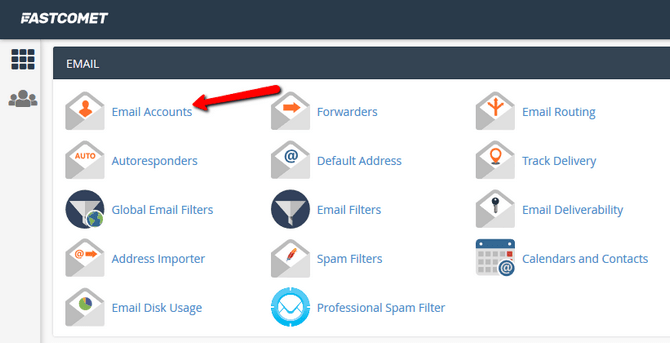
برای شروع، لطفا وارد cPanel شوید و روی نماد حسابهای ایمیل در قسمت ایمیل کلیک کنید .
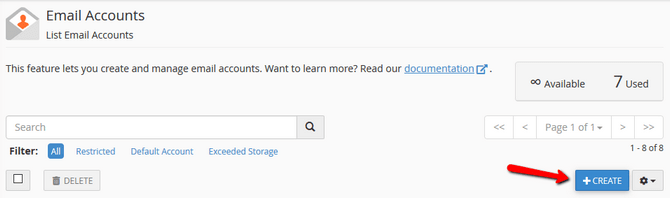
این شما را به صفحه حساب های ایمیل هدایت می کند که از طریق آن می توانید حساب های موجود خود را ایجاد، حذف و مدیریت کنید. برای ایجاد یک آدرس ایمیل جدید، روی دکمه ایجاد در پایین تنظیمات توضیحات کلیک کنید.
اکنون باید نام و رمز عبور ایمیل خود را وارد کنید. 2 روش برای ایجاد رمز عبور وجود دارد:
- اکنون رمز عبور را تنظیم کنید - خودتان را اضافه کنید یا اجازه دهید cPanel یک رمز عبور قوی برای شما ایجاد کند (توصیه می شود).
- ارائه ایمیل جایگزین - برای تکمیل تنظیمات، پیوند پیکربندی رمز عبور را از طریق ایمیل دریافت کنید.
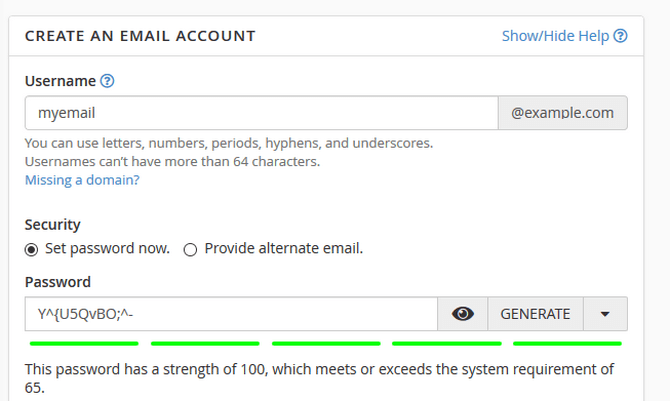
ما به شدت توصیه می کنیم از یک رمز عبور منحصر به فرد و قوی استفاده کنید زیرا از شما در برابر حدس های تصادفی و دسترسی متوالی محافظت می کند. مورد دوم زمانی اتفاق می افتد که از یک رمز عبور برای چندین وب سایت استفاده می کنید، و یکی از آنها در معرض خطر قرار می گیرد، که باعث آسیب پذیری حساب های دیگر شما می شود. این، همراه با استفاده نکردن از کلمات فرهنگ لغت به عنوان گذرواژه کامل، همه بخشی از بهترین شیوه های امنیتی هستند که به شما در محافظت از هویت آنلاین خود کمک می کنند.
در مرحله بعد، باید سهمیه ایمیل خود را تنظیم کنید. فضای ذخیره سازی حداکثر اندازه حساب ایمیل شما است. اگر به این نقل قول برسد، همه ایمیلهای جدید تا زمانی که فضای کافی در دسترس باشد به فرستنده باز میگردند. اگر از بسته اشتراکی استفاده می کنید، می توانید اندازه را به صورت دستی پیکربندی کنید یا حد نصاب را برای طرح میزبانی خود انتخاب کنید.
توجه داشته باشید:
قسمت Storage Space فقط با اعداد کامل کار می کند، بنابراین می توانید برای تنظیم دقیق تر به واحد اندازه گیری اندازه پایین تری بروید.
با دنبال کردن آموزش ما در مورد نحوه به روز رسانی اطلاعات تماس سی پنل خود ، می توانید اطلاعات تماس خود را تنظیم کنید و در هشدارهای سهمیه مشترک شوید .
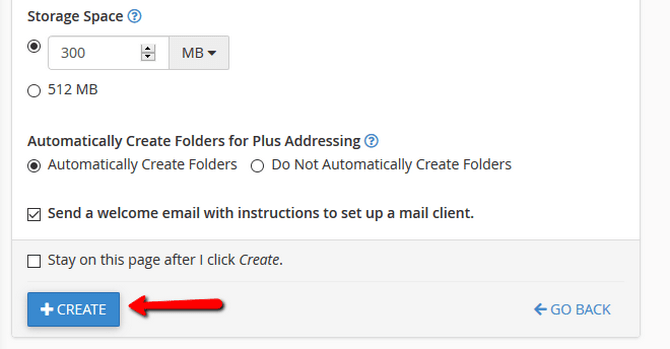
یکی از ویژگی های جدیدتر در ابزار ایجاد حساب ایمیل cPanel، گزینه Automatically Create Folders for Plus Addressing است. هنگامی که این آدرس ایمیل پیامی دریافت می کند که از آدرس دهی پلاس استفاده می کند، این عمل یک پوشه ایجاد می کند.
به عنوان مثال، سرور یک پیام ارسال شده به john+wpcamp19@example.com را در حساب ایمیل john@example.com در زیر پوشه ای به نام " wpcamp19 " قرار می دهد. به خاطر داشته باشید که آدرس دهی بعلاوه برای فیلتر کردن ایمیل ها در پوشه ها و برچسب ها بسیار عالی است، به خصوص اگر ایمیل های رویداد یا مشتری خاص را دریافت می کنید یا از ایمیل دیگری ارسال می کنید.
پس از آماده شدن با تمام فیلدها، روی دکمه Create کلیک کنید تا تنظیمات تکمیل شود.
نحوه مدیریت حساب های ایمیل
هنگامی که یک حساب ایمیل ایجاد کردید، باید بتوانید آن را در لیست حساب های ایمیل مشاهده کنید. در این بخش میتوانید حسابهای ایمیل خود را وارد کرده و مدیریت کنید و همچنین کلاینتهای ایمیل را به صورت دستی یا از طریق اسکریپتهای خودکار پیکربندی کنید. از آنجایی که دسترسی به حساب ایمیل خود از داخل cPanel کاملاً توضیحی است و فقط از شما می خواهد که از کدام سرویس گیرنده ایمیل وب استفاده کنید، مستقیماً به بخش مدیریت می رویم .
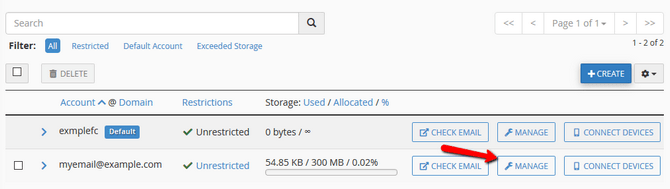
رمز عبور را تغییر دهید
همانطور که می بینید، اولین گزینه در اینجا تقریباً مشابه هنگام ایجاد یک حساب کاربری است. با این حال، پس از ایجاد، نمی توانید نام حساب را تغییر دهید، اما می توانید رمز عبور را تغییر دهید.
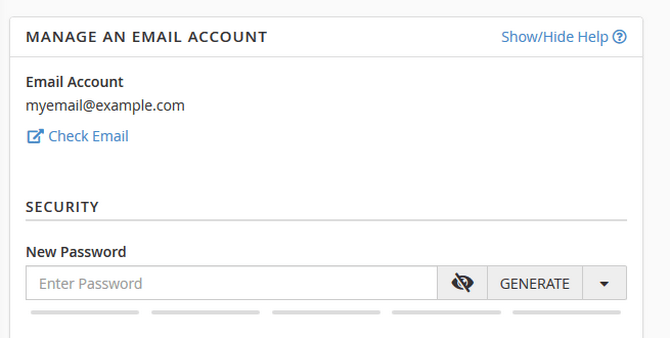
سهمیه ذخیره سازی ایمیل را ویرایش کنید
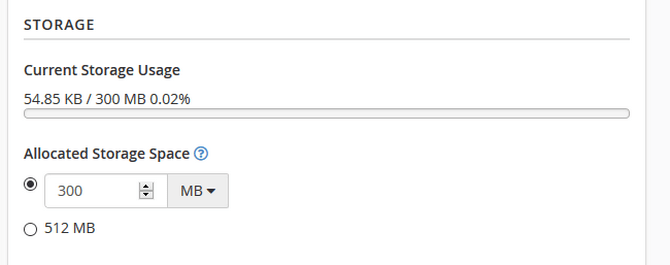
همچنین میتوانید محدودیت فضای ذخیرهسازی ایمیل را از طریق انتخابگر فضای ذخیرهسازی اختصاص داده شده ویرایش کنید. توجه داشته باشید که با انتخاب مقدار کمتر از میزان استفاده فعلی ایمیل خود، به طور خودکار قرمز رنگ می شود . ایمیلهایی که در آینده برای شما ارسال میشود در مدت زمانی که این حساب از حد مجاز فضای ذخیرهسازی بیشتر است، دریافت نمیشود، بنابراین همیشه قبل از ایجاد تغییرات، میزان استفاده فعلی خود را بررسی کنید.
هشدار:
سی پنل هر چهار ساعت سهمیه صندوق پستی را محاسبه می کند، به این معنی که ممکن است زمانی که حساب شما از سهمیه خود فراتر رفت، اطلاع رسانی فوری دریافت نکنید.
محدودیت ها و آدرس دهی را مدیریت کنید
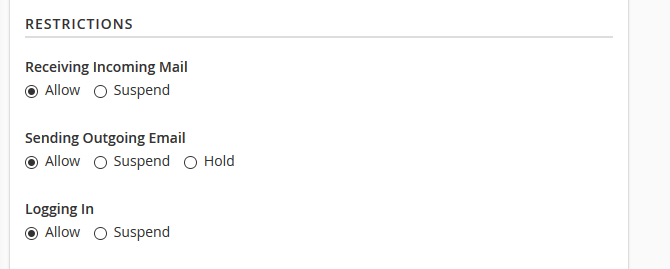
بخش محدودیت ها مجموعه ای از دکمه های رادیویی جدید است که مشاهده خواهید کرد که فقط در منوی مدیریت موجود است. با استفاده از این سه گزینه می توانید دریافت نامه های دریافتی و خروجی و همچنین ورود به این حساب ایمیل را به حالت تعلیق در آورید.
توجه داشته باشید:
تعلیق یک حساب ایمیل همچنین هرگونه نام مستعار و ارسالکنندههایی را که ایمیل را به آن حساب هدایت میکنند، به حالت تعلیق در میآورد.
برخی از گزینه های دیگر عبارتند از Hold که برای ارسال ایمیل خروجی در دسترس است . این تغییر همه ایمیلهای ارسالی را در یک صف نگه میدارد، که پس از اعمال مجدد حالت مجاز ، تحویل داده میشود.
البته در صورت تمایل میتوانید گزینه آدرسدهی مثبت را بسته به نیاز خود فعال یا غیرفعال کنید.
فراموش نکنید که پس از اتمام تغییر محدودیت های حساب ایمیل خود، دکمه به روز رسانی تنظیمات ایمیل را بزنید.
نحوه حذف اکانت های ایمیل
گزینه اضافی در منوی Manage پاک کن حساب کاربری است. با کلیک بر روی دکمه حذف حساب ایمیل ، تمام اطلاعات آن حساب از سرور حذف می شود.
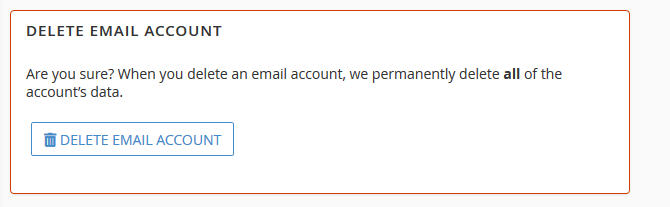
به همین دلیل است که قبل از ادامه این مرحله باید مطمئن شوید که تمام ایمیل های ضروری خود را به صورت محلی ذخیره کرده یا به حساب ایمیل دیگری منتقل کرده اید. پس از انجام، این کار قابل برگشت نیست و تنها راه برای دسترسی به ایمیل های حذف شده از طریق یک resotration پشتیبان است.
نحوه پیکربندی موارد اضافی حساب ایمیل
همانطور که می بینید، برخی از گزینه های اضافی در مورد حساب های ایمیل در قسمت سمت راست صفحه در دسترس هستند. ما قبلاً آموزش های جداگانه ای برای هر یک از این ویژگی ها ایجاد کرده ایم که می توانید در اینجا بیابید:
- فضای ذخیرهسازی ایمیل را آزاد کنید
- مدیریت فیلترهای ایمیل
- ارسال پاسخ های خودکار
- اتصال دستگاه ها (این فهرست فهرستی از سرویس گیرندگان ایمیل و دستگاه های قابل تنظیم از جمله محصولات اپل و Adroid را ارائه می دهد)
با اضافه شدن ویژگی های جدید به این منو، ما تمام تلاش خود را می کنیم تا این آموزش را با جدیدترین و بهترین نکات برای مدیریت حساب ایمیل cPanel به روز کنیم.
اکنون می دانید که چگونه ایمیل های خود را مدیریت کنید، و با آموزش های اضافی ما، می توانید سودمندی حساب های ایمیل خود را بیشتر گسترش دهید.
