
داشتن گزینه انتخاب از بین چندین نسخه PHP یک الزام مطلق است. به همین دلیل آسان ابراز چندین نسخه PHP در هر بسته میزبانی مشترک پشتیبانی می کند.
آسان ابراز AlmaLinux به عنوان سیستم عامل در سرورها به صورت پایه جهت بهبود پایداری سرور استفاده می کند. یکی از ویژگی های اصلی AlmaLinux این است که هر حساب cPanel می تواند نسخه جهانی PHP مورد نظر خود را برای وب سایت خود انتخاب کند. شما می توانید نسخه PHP خود را تغییر دهید و ماژول های مختلف PHP را از طریق رابط مبتنی بر وب در cPanel خود فعال/غیرفعال کنید.
SysAdmin های ما جدیدترین نسخه های PHP را پس از آزمایش و عیب یابی گسترده روی سرورهای میزبان مشترک ما نصب می کنند. به خاطر داشته باشید که نسخه پیش فرض PHP برای یک وب سایت تازه ایجاد شده معمولاً یک یا دو نسخه پشت آخرین به روز رسانی است. این به خاطر ثبات است. با این حال، به محض در دسترس قرار گرفتن به آخرین نسخه به روز رسانی کنید.
PHP پایان زندگی
در برخی مواقع، یک نسخه از PHP منسوخ می شود که به عنوان "پایان عمر" آن نسخه از آن یاد می شود. این بدان معناست که نسخه PHP دیگر هیچ گونه اصلاح امنیتی دریافت نخواهد کرد. متأسفانه، وبسایتهای زیادی وجود دارند که هنوز با نسخههای قدیمی PHP اجرا میشوند . همه این وب سایت ها در معرض خطر هستند.
از یک نسخه به روز PHP استفاده کنید
چندین دلیل بسیار محکم وجود دارد که چرا باید از یکی از جدیدترین نسخه های PHP استفاده کنید:
امنیت بهتر
دلیل اصلی که باید PHP خود را به روز کنید، امنیت است. نسخههای قدیمیتر PHP دیگر اصلاحات امنیتی دریافت نمیکنند. این بدان معناست که آسیبپذیریهای شناخته شده در آن نسخه رفع نمیشوند که سایت شما را در برابر حملات باز میگذارد.
سرعت سایت
نسخه های جدیدتر PHP همیشه کد را سریعتر اجرا می کنند که به معنای سرعت بارگذاری صفحه بیشتر است. علاوه بر این، سرعت بارگذاری صفحه بیشتر منجر به تجربه کاربری بهتر و سیگنال های SEO خوب می شود. باید بدانید که سرعت سایت یک فاکتور رتبه بندی سئو است. بنابراین اگر به دنبال صفحه اول از نتایج جستجوی گوگل هستید، سرعت سایت بسیار مهم است.
حمایت مداوم
هنگام اجرای آخرین نسخه های PHP، از آخرین آسیب پذیری های شناخته شده محافظت می شوید. توسعهدهندگان برای رفع آسیبپذیریهای امنیتی در PHP زمانی که آشکار میشوند، تلاش میکنند. همین امر در مورد اشکالات شناخته شده نیز صدق می کند.
چگونه اطلاعات PHP خود را بررسی کنیم
اکنون شما کنجکاو هستید که چگونه نسخه PHP خود را به روز کنید. ابتدا باید ببینید از چه نسخه ای از PHP استفاده می کنید. راه های مختلفی برای بررسی نسخه PHP وجود دارد.
نحوه بررسی اطلاعات PHP از طریق صفحه سلامت سایت وردپرس
هنگام استفاده از وردپرس، می توانید از داشبورد وردپرس خود به صفحه سلامت سایت دسترسی پیدا کنید و اطلاعات مفید زیادی را مشاهده کنید که می توانید برای حفظ امنیت سایت خود به آنها آدرس دهید. می توانید با رفتن به Tools و سپس کلیک کردن بر روی " Site Health " به آن دسترسی پیدا کنید. راه دیگر این است که فقط دامنه خود را با:
/wp-admin/site-health.php
با Site Health، می توانید نسخه PHP دقیقی را که وب سایت شما در حال حاضر استفاده می کند، مشاهده کنید.
نحوه بررسی اطلاعات PHP با استفاده از سی پنل
با استفاده از ابزار Select PHP Version cPanel به راحتی می توانید اطلاعات PHP خود را بررسی کنید :

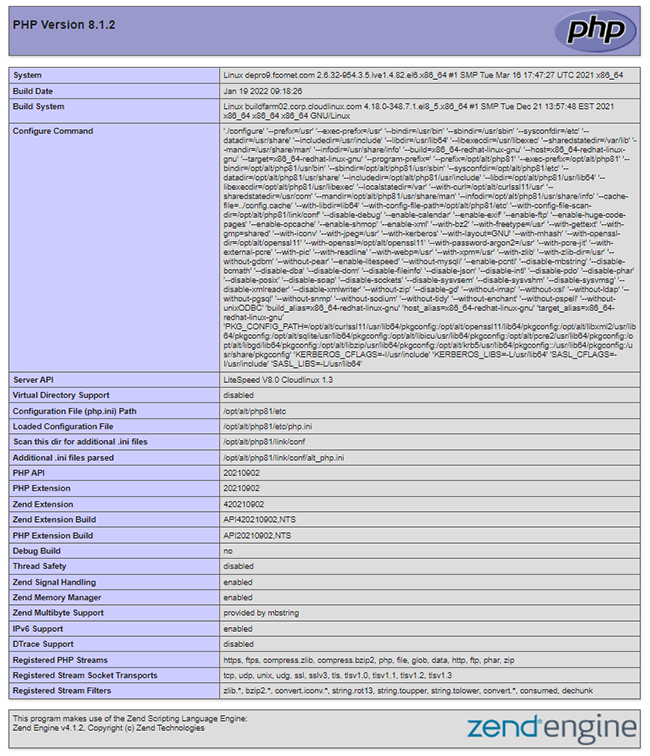
سپس به صفحه ای با اطلاعات دقیق در مورد نسخه فعلی PHP، ماژول ها، مقادیر و غیره هدایت می شوید. برای مرور بیشتر به پایین بروید.
اگر می خواهید اطلاعات مربوط به یک ماژول یا عملکرد خاص را پیدا کنید، می توانید از میانبر CTRL + F (CMD + F برای macOS) برای باز کردن ویژگی جستجو در مرورگر خود استفاده کنید.
نحوه بررسی اطلاعات PHP با ایجاد یک phpinfoفایل
در صورتی که پلتفرم میزبانی شما ویژگی PHP داخلی ذکر شده را ارائه نمی دهد، جای نگرانی نیست! phpinfoشما می توانید با ایجاد یک فایل در public_htmlدایرکتوری خود به همین هدف برسید .
فایل از طریق مرورگر قابل دسترسی خواهد بود و همان اطلاعات دقیق را به شما نشان می دهد.
شما باید راهی برای دسترسی به public_htmlفایل های خود داشته باشید. در اینجا ما از مدیریت فایل cPanel به عنوان مثال استفاده می کنیم.
- به File Manager زیر قسمت Files در سی پنل خود بروید:

- پس از وارد شدن به
public_htmlدایرکتوری، روی دکمه New File کلیک کنید:

- نام فایل خود را phpinfo.php بگذارید و Create را فشار دهید :
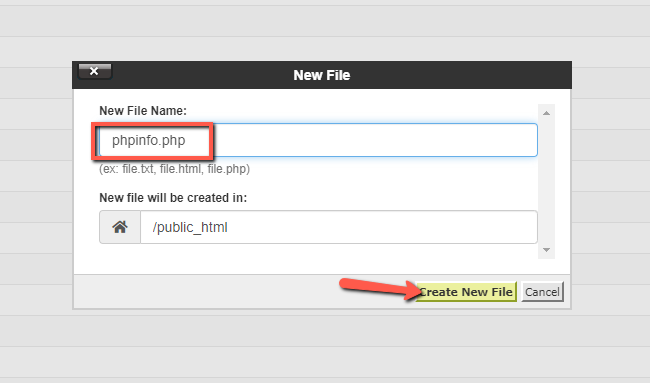
- به پایین اسکرول کنید و فایل phpinfo جدید را در دایرکتوری پیدا کنید، سپس روی Edit کلیک راست کنید :
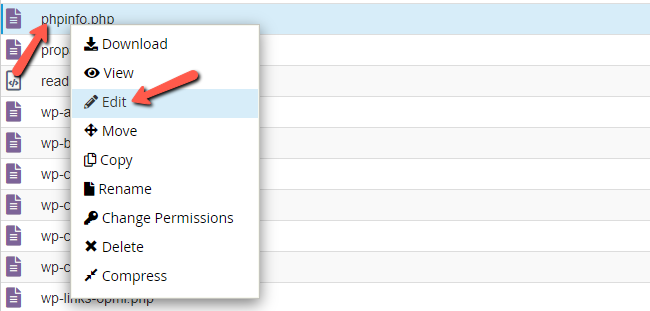
- کد زیر را کپی کرده و در ویرایشگر متن قرار دهید و ذخیره را فشار دهید:
<?php
phpinfo();
?>
همین نتیجه را می توان با استفاده از هر ویرایشگر متنی در رایانه خود به دست آورد. فایل phpinfo.php را با دنبال کردن همان مراحل قبلی ایجاد کنید، سپس فایل را public_htmlاز طریق یک سرویس گیرنده FTP در پوشه سرور خود آپلود کنید.
اگر نمیدانید چگونه پیکربندی کنید یا هرگز با یک کلاینت FTP مانند FileZilla کار نکردهاید، برای اطلاعات بیشتر به راهنمای FTP ما مراجعه کنید .
نحوه بررسی اطلاعات PHP با استفاده از مرورگر
شما باید یک phpinfo.phpفایل در public_htmlدایرکتوری خود داشته باشید. بنابراین، تنها چیزی که باقی می ماند دسترسی به فایل با افزودن /phpinfo.phpدر انتهای نام دامنه است.
هنگام دسترسی به فایل از طریق هر مرورگری، باید نمای مشابهی را مشاهده کنید:
توجه: اگر نمی خواهید صفحه phpinfo شما همیشه نمایش داده شود، می توانید به راحتی فایل را با نام دیگری غیرفعال کنید. به عنوان مثال phpinfo.php_disabled.
چگونه نسخه PHP خود را تغییر دهیم
برای تغییر نسخه PHP:
- وارد cPanel خود شوید و به بخش Software مراجعه کنید و بر روی نماد Select PHP Version کلیک کنید:

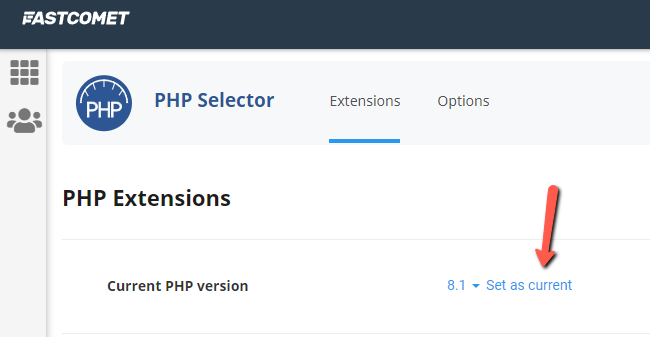
- از طریق منوی کشویی cPanel PHP Selector ، میتوانید تمام نسخههای PHP موجود را ببینید:
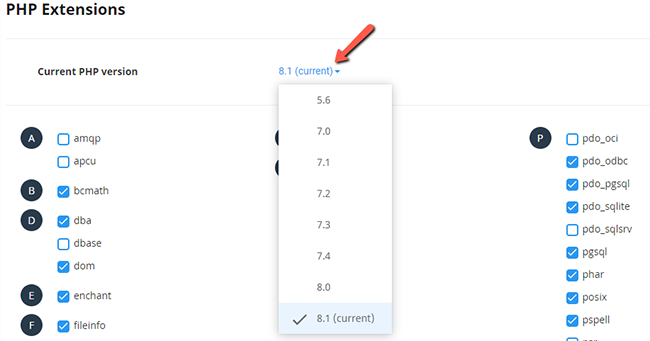
- برای تغییر نسخه فعلی حساب میزبانی خود کافی است نسخه مورد نظر را انتخاب کنید و بر روی گزینه Set as Current کلیک کنید . این صفحه را مجدداً بارگیری می کند و به شما این امکان را می دهد که ماژول های مختلف PHP موجود برای نسخه PHP مورد نظر را فعال یا غیرفعال کنید:
- ما یک پیکربندی پیشفرض ماژولهای PHP داریم که میتوانید با استفاده از دکمه Reset to Default و دریافت یک کادر پیام سبز رنگ که نشاندهنده موفقیت است، آن را بارگیری کنید. همچنین می توانید پیکربندی سفارشی خود را انتخاب کنید که پس از هر بار اضافه کردن یا حذف یک علامت به طور خودکار ذخیره می شود:

- علاوه بر انتخاب کننده افزونه ها، می توانید فایل php.ini حساب خود را ویرایش کنید که به شما امکان می دهد متغیرهای PHP سفارشی را برای حساب خود اعمال کنید. می توانید این کار را از طریق دکمه Options انجام دهید:
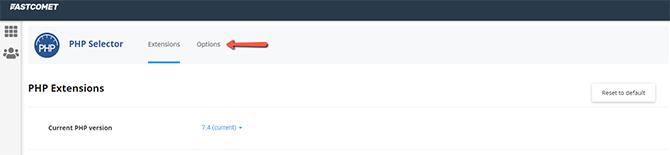
- از طریق بخش تنظیمات PHP، می توانید متغیرهایی مانند max_execution_time و memory_limit را برای اجرای PHP خود تغییر دهید:
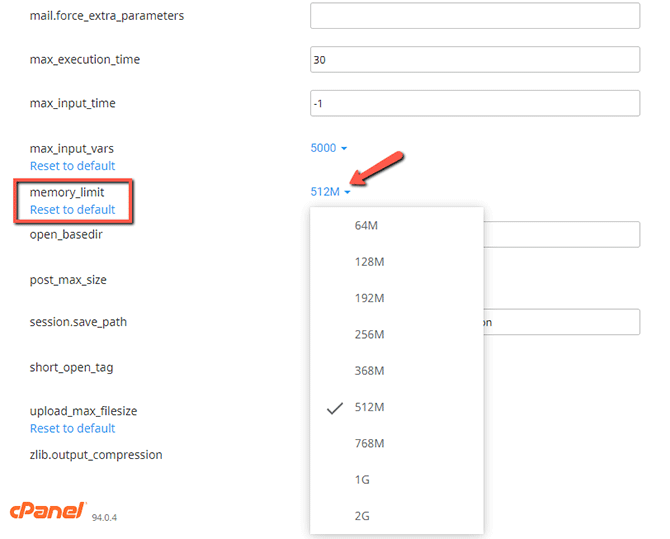
علاوه بر این، می توانید به راحتی log_errors را فعال کرده و تغییر دهید upload_max_filesize.
چگونه نسخه PHP خود را برای وب سایت های مختلف (دایرکتوری ها) تغییر دهید
پاسخ آن سوال مثبت است. با این حال، این کمی پیچیده تر از تغییر نسخه PHP برای کل حساب شما است. خوشبختانه، ما یک راهنمای داریم که همه چیز را با جزئیات توضیح می دهد و برای تنظیم نسخه های مختلف PHP در هر دایرکتوری مشکلی ندارید .
نحوه تغییر تنظیمات PHP
علاوه بر تغییر نسخه PHP از سی پنل، می توانید برخی تنظیمات خاص PHP را نیز تغییر دهید. شما این امکان را دارید که پسوندهای PHP و دستورالعمل های پیکربندی مانند allow_url_fopen، error_logو غیره را فعال یا غیرفعال کنید.
اگر از این ویژگی استفاده میکنید، نیازی به پیکربندی و نگهداری فایلهای سفارشی php.ini ندارید—شما تمام تنظیمات PHP را مستقیماً از cPanel کنترل میکنید.
برای تغییر تنظیمات PHP، موارد زیر را انجام دهید:
- وارد سی پنل شوید.
- در بخش نرم افزار در صفحه اصلی cPanel، روی Select PHP Version کلیک کنید .
توجه:
در صورتی که Select PHP Version را در قسمت Software مشاهده نکردید، از طریق تیکت پشتیبانی با پشتیبانی فنی ما تماس بگیرید.
- پسوندهایی را که می خواهید برای نسخه فعلی PHP فعال کنید انتخاب کنید:
- اگر می خواهید یک برنامه افزودنی را فعال کنید، کادر کنار نام برنامه افزودنی را انتخاب کنید.
- اگر میخواهید یک برنامه افزودنی را غیرفعال کنید، کادر کنار نام برنامه افزودنی را پاک کنید.
انتخاب ها به طور خودکار ذخیره می شوند.
- برای بازنشانی لیست افزونه به تنظیمات پیش فرض، روی Reset to default در گوشه سمت راست بالا کلیک کنید.
- برای تغییر تنظیمات نسخه فعلی PHP؛
- روی برگه گزینه ها که در نزدیکی بالای صفحه قرار دارد کلیک کنید.
- روی مقدار کنار تنظیماتی که باید تغییر دهید کلیک کنید.
- بسته به نوع تنظیم، ممکن است یک کادر فهرست با تنظیمات از پیش تعریف شده ظاهر شود که می توانید انتخاب کنید. یا ممکن است یک کادر متنی ظاهر شود تا بتوانید مقدار را تایپ کنید.
تغییرات به صورت خودکار ذخیره می شوند و بلافاصله اعمال می شوند.
توجه: پس از تغییر تنظیمات، پیوند Reset to default در زیر برچسب تنظیمات ظاهر می شود. اگر میخواهید تنظیمات را به مقدار پیشفرض خود برگردانید، روی پیوند کلیک کنید.
نتیجه
تغییر به یکی از آخرین نسخه های PHP ممکن است برای بسیاری از کاربران مهم به نظر نرسد، اما در واقع برای امنیت و سرعت وب سایت (های وب سایت) شما بسیار مهم است. از این آموزش استفاده کنید و مشکلی برای تغییر نسخه PHP خود نخواهید داشت. به راحتی آن را در مرورگر خود نشانه گذاری کنید و زمانی که نیاز به تغییر نسخه جدیدتر PHP دارید، به آن بازگردید، که ما همه را در مورد آن در وبلاگ خود درج می کنیم.
