
اگر نام دامنه شما از طریق Nameservers به سرور میزبان شما اشاره شده است، به این معنی است که منطقه DNS شما می تواند از طریق ویرایشگر منطقه cPanel مدیریت شود. مناطق DNS حاوی رکوردهایی هستند که برای عملکرد بی وقفه وب سایت و خدمات وب شما، مانند تحویل ایمیل، ضروری هستند. اطلاعات بیشتر در مورد انواع مختلف رکورد، که در این آموزش به برخی از آنها خواهیم پرداخت، در آموزش رکوردهای DNS ما یافت می شود .
توجه داشته باشید
پس از cPanel نسخه 62 ، دو گزینه مختلف ویرایش DNS Zone - Simple Zone Editor و Advanced Zone Editor در Zone Editor ادغام شده اند که در این آموزش به آنها خواهیم پرداخت.
برای مدیریت رکوردهای DNS دامنه های خود از طریق cPanel، باید یاد بگیرید:
نحوه دسترسی به فهرست دامنه ویرایشگر Zone
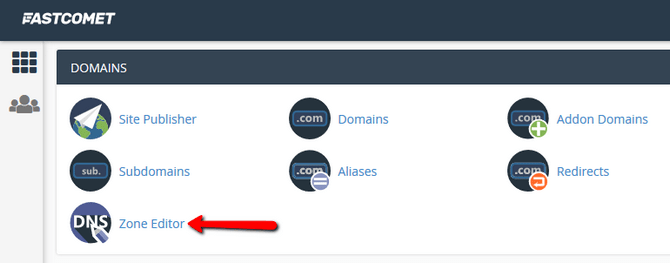
دسترسی به رابط DNS Zone را می توان به سرعت از طریق cPanel → Zone Editor انجام داد.
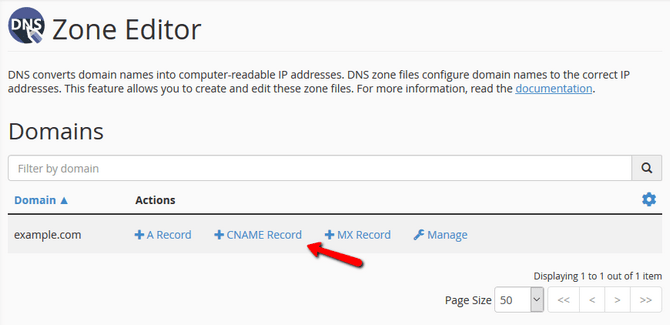
در اینجا لیستی از دامنه های خود را مشاهده خواهید کرد. رکوردهای پر استفاده از منوی Manage خارج شده و در اینجا برجسته شده اند. این کار به این منظور انجام می شود که بتوانید رکوردهای جدید A ، CNAME و MX را به سرعت و تنها با پر کردن دو فیلد با داده اضافه کنید. از نظر عملکرد، این بخش از Zone Editor بسیار شبیه ویرایشگر Simple Zone است که در نسخههای قبلی cPanel موجود است.
یک نوع رکورد دیگر وجود دارد که در سی پنل موجود است اما در اکثر سرورهای میزبانی مشترک وجود ندارد. DNS Security Extensions (DNSSEC) با استفاده از امضاهای دیجیتال و کلیدهای رمزگذاری شده برای احراز هویت تعاملات DNS، یک لایه امنیتی به DNS دامنه شما اضافه می کند.
توجه داشته باشید
میتوانید با غیرفعال کردن خوشهبندی DNS و نصب PowerDNS از طریق WHM → صفحه اصلی → پیکربندی سرویس → انتخاب سرور نام، DNSSEC را در برنامههای VPS و سرور اختصاصی ما فعال کنید .
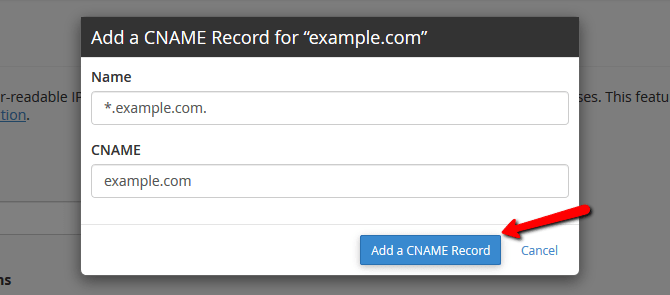
به عنوان مثال، میتوانیم یک رکورد جدید CNAME برای یک دامنه اضافه کنیم.
برای تکمیل فرآیند، روی افزودن رکورد CNAME کلیک کنید. این فرآیند برای رکوردهای MX و A مشابه خواهد بود. البته با پارامترهای معتبر برای هر یک از انواع.
چگونه منطقه DNS خود را مدیریت کنیم
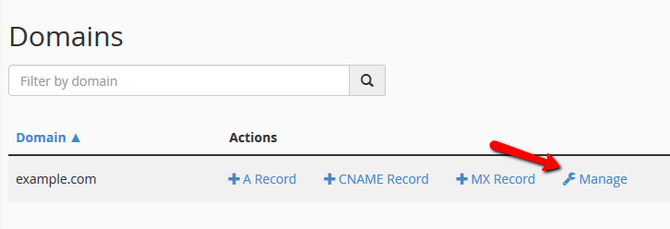
اگر میخواهید یکی از انواع رکوردها را بدون دسترسی سریع اضافه کنید یا یک رکورد موجود را ویرایش کنید، باید وارد منوی مدیریت منطقه ویرایشگر خود شوید .
نحوه مشاهده رکوردهای DNS بر اساس نوع
در ویرایشگر Zone، میتوانید گزینه نمایش دقیق رکوردهای DNS خود را از طریق فیلتر و عناصر جعبه جستجو انتخاب کنید. این به شما کمک می کند فقط انواع رکوردهای مرتبط با نیازهای خود و نتایج دقیق را با نام ببینید.
نحوه مدیریت اندازه صفحه و پیمایش
بسته به تنظیمات DNS شما برای دامنه های خاص، ممکن است رکوردهای بسیار بیشتری نسبت به کاربر معمولی مشاهده کنید. این دلیلی بود که cPanel صفحه بندی و پیمایش صفحه را در منوی Manage ویرایشگر Zone اضافه کند. با استفاده از آن، می توانید تعداد رکوردهای DNS نشان داده شده در هر صفحه را افزایش یا کاهش دهید و همچنین به راحتی بین صدها نتیجه ورق بزنید.
نحوه افزودن رکورد
برای افزودن رکورد جدید، نوع رکورد را از طریق منوی کشویی انتخاب کنید و نام متعارف رکورد، TTL و مقصد را وارد کنید.
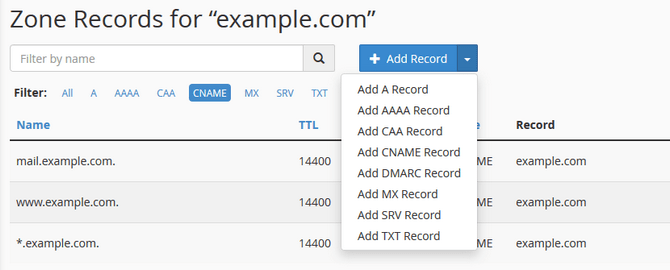
رکوردهایی که می توانید از بین آنها انتخاب کنید عبارتند از:
- آ؛
- AAAA;
- CAA (سوابق مجوز مرجع صدور گواهی)؛
- CNAME (رکورد نام متعارف)؛
- DMARC (احراز هویت، گزارش و انطباق پیام مبتنی بر دامنه)؛
- MX (مبدل نامه)؛
- SRV (سابقه خدمات)؛
- TXT (ضبط متن).
توجه داشته باشید
جزئیات SPF در منطقه DNS به عنوان رکوردهای TXT مطابق با RFC 7208 ذخیره می شود.
چگونه یک رکورد را ویرایش کنیم
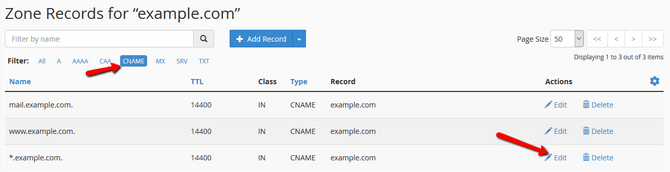
ویرایش رکورد بسیار شبیه به ایجاد آنها است. هنگامی که برای یک رکورد خاص روی دکمه ویرایش کلیک می کنید. شما می توانید تمام مقادیر آن، از جمله Time to Live (TTL) را تغییر دهید. علاوه بر این، میتوانید بر اساس انواع رکوردهای خاص فیلتر کنید تا دیدی بدون مانع از لیست داشته باشید.
توجه داشته باشید
اگر از طریق cPanel خارج از رابط مدیریت ایجاد کنید، TTL روی پیش فرض 14400 ثانیه یا چهار ساعت تنظیم می شود.
از آنجایی که تغییرات در یک رکورد پس از انقضای TTL اعمال می شود، تنظیم آن روی 100 ثانیه هنگام انجام تغییر، استفاده از اطلاعات جدید را بسیار سریعتر تحت تاثیر قرار می دهد. این به ویژه هنگامی مفید است که آدرس IP رکوردهای A را تغییر دهید. پس از مشاهده تنظیمات جدید، می توانید TTL را به حالت پیش فرض برگردانید.

برای تکمیل تغییر روی ذخیره رکورد کلیک کنید.
چگونه یک رکورد را حذف کنیم
در برخی مواقع، ممکن است لازم باشد سوابق DNS منسوخ شده را حذف کنید تا وب سایت خود را بدون مشکل اجرا کنید. در چنین مواردی، باید وارد رابط مدیریت شوید ، یادداشت مورد نظر را پیدا کنید و روی دکمه حذف مرتبط با آن کلیک کنید.

نگران نباشید که به طور تصادفی می توانید یک رکورد را از این طریق حذف کنید زیرا از شما خواسته می شود تا حذف واقعی را تأیید کنید.
نحوه ریست کردن DNS Zone
یک گزینه دیگر برای مدیریت رکوردها وجود دارد که یافتن آن از بقیه سخت تر است. این ویژگی Reset Zone است که از طریق آن می توانید برای حذف تمام تغییرات منطقه ایجاد شده توسط خود استفاده کنید. این بدان معناست که DNS Zone به تنظیمات پیشفرض طرح میزبانی باز میگردد، که وضعیت درست پس از ایجاد حساب cPanel است.
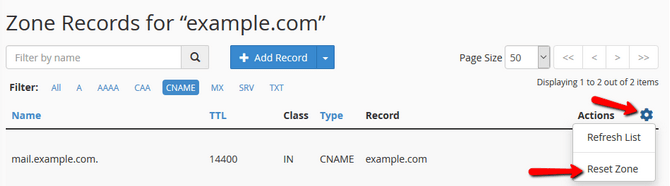
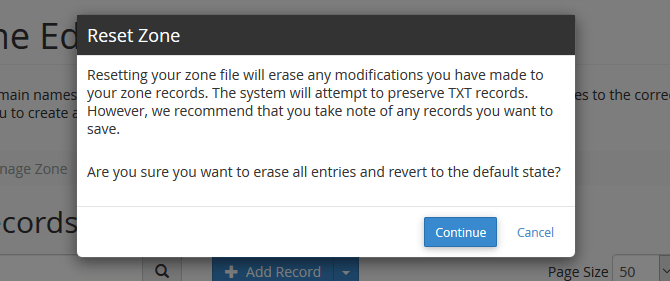
مجدداً، این بار یک اخطار از طریق یک پاپ آپ دریافت خواهید کرد که شامل توضیح دقیق تری از اقدامی است که می خواهید انجام دهید. اگر میخواهید بازنشانی را ادامه دهید، اقدام را تأیید کنید.
اگر به هر دلیلی می خواهید منطقه DNS خود را از یک نسخه پشتیبان بازیابی کنید، می توانید این کار را از طریق JetBackup Restore Manager به دنبال آموزش ما انجام دهید. به جای فایلها و پوشهها، باید DNS Zone Backups را انتخاب کنید، جایی که میتوانید انتخاب کنید کدام مناطق دامنه را میخواهید بازیابی کنید.
