
احراز هویت دو مرحلهای (2FA) به دلیل افزایش امنیت که فراهم میکند، در حال پذیرش در سراسر اینترنت است. این نام از معرفی یک لایه تأیید اضافی می آید که تأیید اعتبار رمز عبور سنتی را تکمیل می کند. لایه دوم می تواند از یک علامت بیومتریک مانند عنبیه، صورت یا اسکن اثر انگشت استفاده کند، اما اکثر سیستم های آنلاین هنوز از رمز عبور یک بار مصرف (OTP) استفاده می کنند. معمولاً شش کاراکتر طول دارند و از طریق سیستمهای قابل اعتمادی تولید میشوند که کدها را از طریق برنامههای گوشی هوشمند به کاربر تحویل میدهند. این شامل 2FA است که در ابتدای سال 2018 برای حسابهای میزبانی اجرا کردهایم . برای اطلاعات بیشتر در مورد آن، آموزش ما را در مورد نحوه مدیریت 2FA برای منطقه مشتری خود بررسی کنید .
نحوه تنظیم احراز هویت دو مرحله ای برای سی پنل
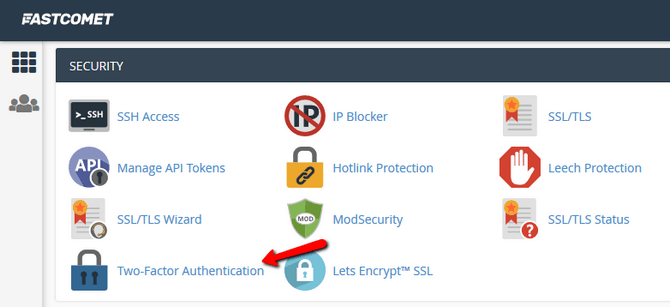
اولین کاری که باید انجام دهید این است که به ویژگی 2FA cPanel دسترسی پیدا کنید، بنابراین به بخش Security → Two-Factor Authentication بروید .
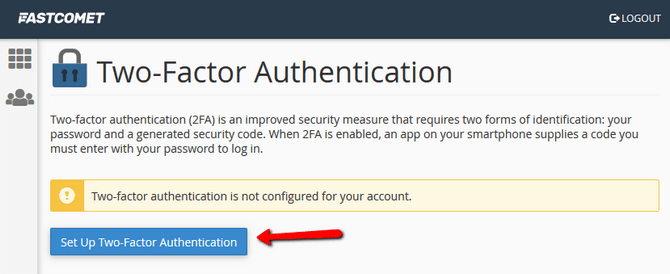
پس از آن، باید با کلیک بر روی دکمه Set Up Two-Factor Authentication ، احراز هویت cPanel و برنامه 2FA را در تلفن خود پیوند دهید.
برخی از پرکاربردترین برنامه های 2FA عبارتند از:
- Google Authenticator (اندروید، iOS و بلک بری)
- Authy (پلتفرم های اندروید، iOS و کروم)
- Microsoft Authenticator (اندروید، iOS و ویندوز فون)
- Duo Mobile (اندروید و iOS)
هنگامی که یک برنامه مناسب را انتخاب کردید، دو گزینه برای پیکربندی دسترسی برای cPanel خواهید داشت:
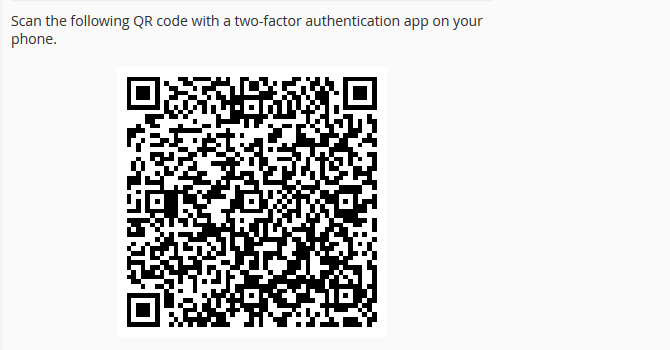
- کد QR نمایش داده شده را با گوشی خود اسکن کنید.
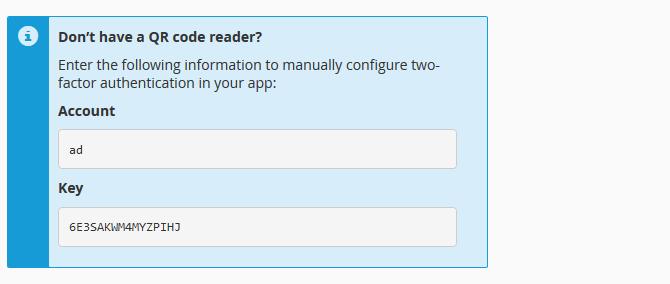
- به صورت دستی یک کلید خصوصی در برنامه اضافه کنید.
هر دو روش از همان تولید نوع OTP در پشت کاورها استفاده می کنند. هنگامی که مردم در مورد 2FA صحبت می کنند، سه نوع OATH OTP اصلی وجود دارد. اما مکانیسم تولید OTP به طور کلی به عنوان ترکیبی از یک مقدار کلید تصادفی استاتیک و نوعی مقدار پویا مانند تایمر، زمان محلی کلمه واقعی درک می شود. اینها همچنین OTPهای مبتنی بر زمان (TOTP) نامیده می شوند. به این ترتیب، Authenticators میتوانند حتی بدون دسترسی به اینترنت نیز کار کنند.
برنامه مقدار کلید تصادفی ثابت را به عنوان کد QR یا کلید اضافه شده دستی که سی پنل ارائه می دهد می داند. مقدار تایمر تغییر می کند، اما پس از شروع شمارش، خود برنامه می تواند این مقدار را پیگیری کند. همین امر در مورد روش زمان محلی نیز صدق می کند. با این حال، اگر تلفن شما از ساعت سرور محلی که برای تولید OTPهای صحیح لازم است، همگامسازی شود، پیامی مبنی بر نامعتبر بودن کد دریافت خواهید کرد.
برنامههایی مانند Google Authenticator یک گزینه همگامسازی دارند که زمان تلفن شما را با سرورهایشان همگامسازی میکند. در اینجا کاری است که باید در چنین مواردی انجام دهید.
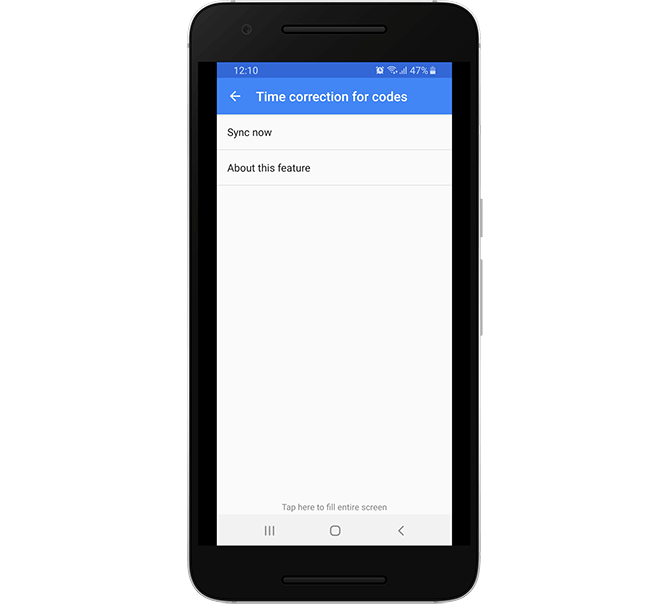
- روی More → Settings ضربه بزنید .
- روی تصحیح زمان برای کدها ضربه بزنید .
- روی Sync now ضربه بزنید .
Google Authenticator
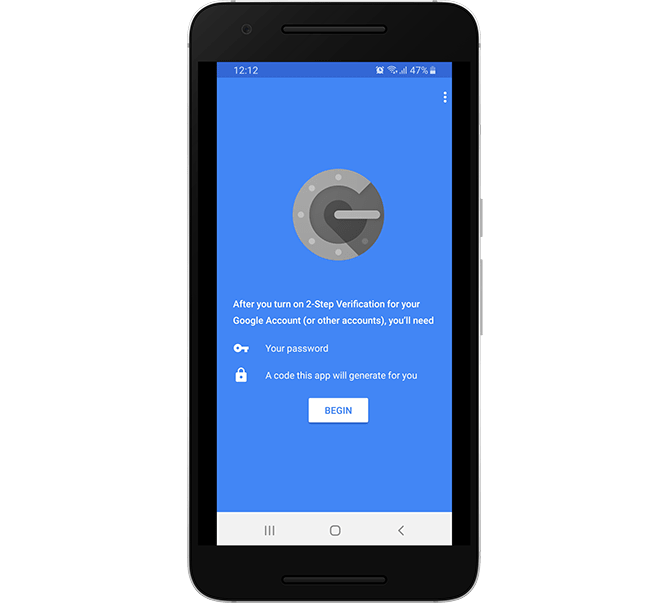
دکمه " + " را فشار دهید تا ورودی جدیدی به Google Authenticator خود اضافه کنید یا اگر اولین بار است که از برنامه استفاده می کنید، روی Begin ضربه بزنید.
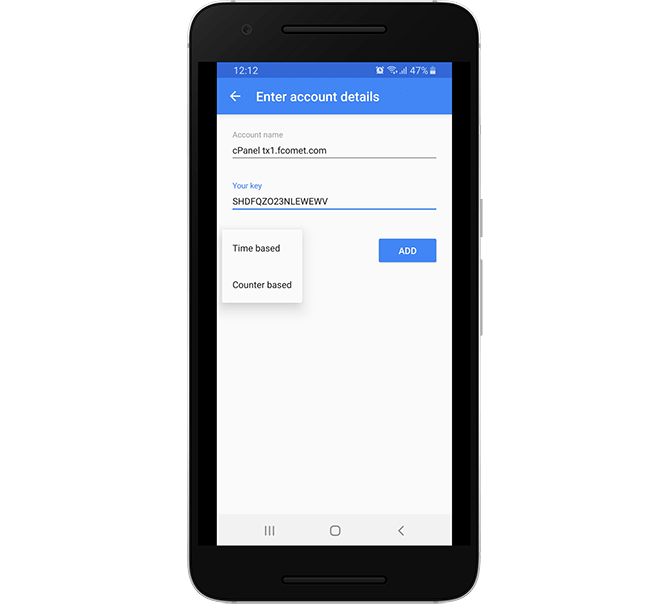
از ویژگی اسکن کد QR استفاده کنید یا کد ارائه شده توسط cPanel را به صورت دستی اضافه کنید. هنگام افزودن دستی یک کد کلید، میتوانید برچسب این رکورد را در احراز هویت انتخاب کنید و بین تولید کد مبتنی بر زمان یا تایمر انتخاب کنید. وقتی کارتان تمام شد، روی دکمه افزودن ضربه بزنید .
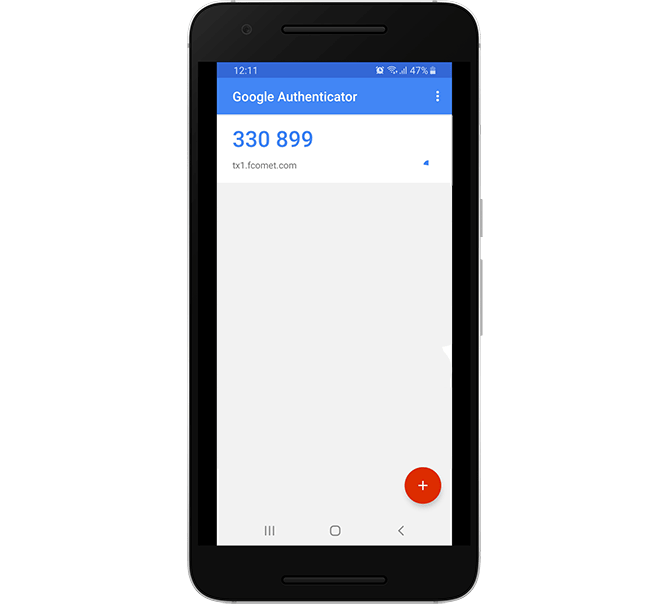
اکنون می توانید کدهای جدید تولید شده خود را ببینید و از آنها استفاده کنید.
معتبر
محصول Authy به دلیل برخی از ویژگی هایی که ارائه می دهد کمی با سایر Authenticator هایی که نام بردیم متفاوت است. به دلیل پشتیبانی از چند دستگاه، ابتدا باید گوشی خود را تأیید کنید که با ایجاد یک حساب کاربری امکان پذیر است. برای دریافت کد تایید پیامکی کد کشور و شماره تلفن خود را وارد کنید .
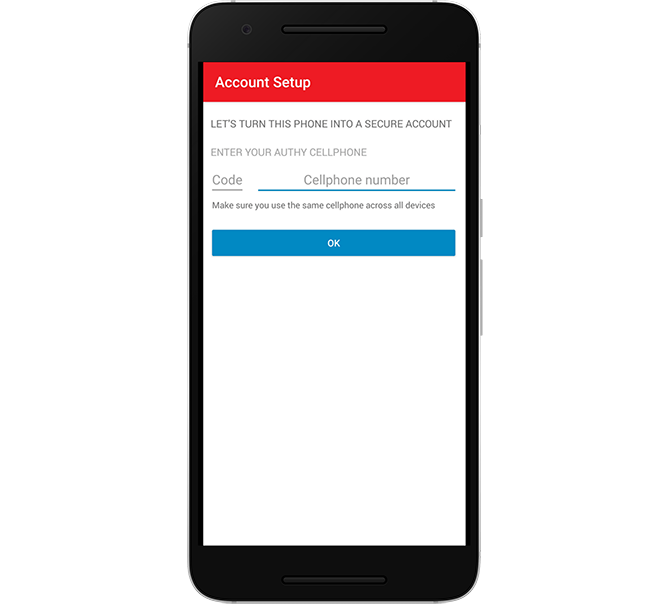
Authy به طور خودکار کد را رهگیری می کند، بنابراین شما مجبور نخواهید بود آن را از پیام های خود کپی کنید.

اکنون می توانید انتخاب کنید که آیا می خواهید یک کد QR را اسکن کنید یا یک کد کلید را به صورت دستی وارد کنید.
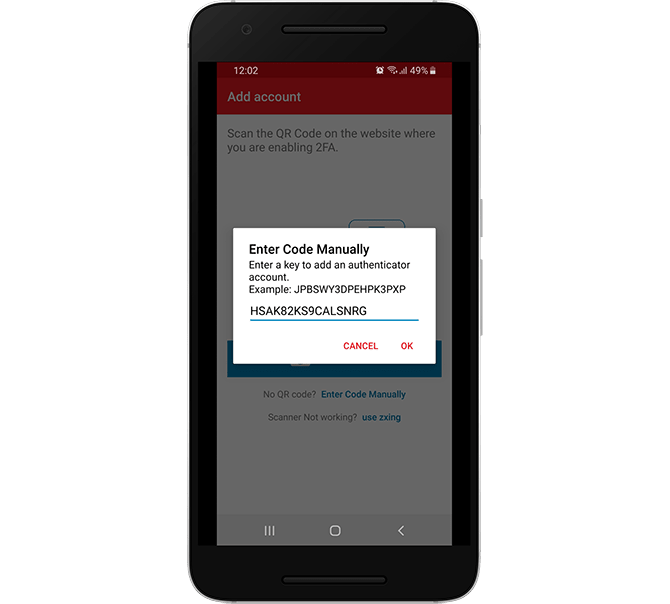
اگر گزینه دوم را انتخاب کرده اید، کلید خود را با دقت تایپ کرده و Ok را فشار دهید .
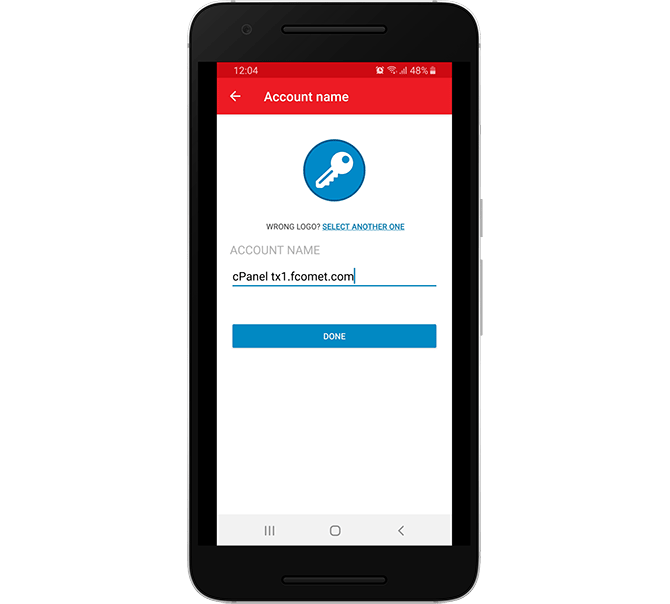
نام حساب را برای سهولت در یافتن آن بعداً نامگذاری کنید و کارتان تمام شد. به دلیل تنظیمات امنیتی Authy، نمیتوانیم تصویری از نحوه نمایش کد ارائه کنیم. با این حال، رابط کم و بیش مانند بقیه Authenticators لیست شده در اینجا است.
Microsoft Authenticator
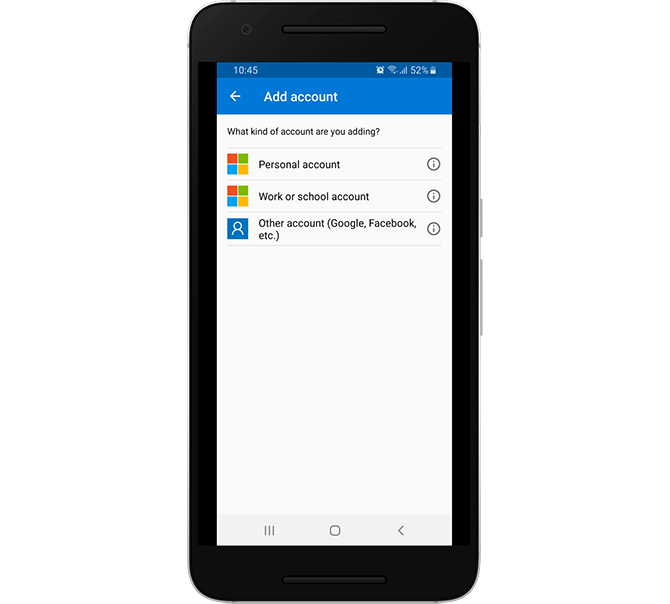
پس از دانلود Microsoft Authenticator، برای ادامه روی دکمه Add Account ضربه بزنید.
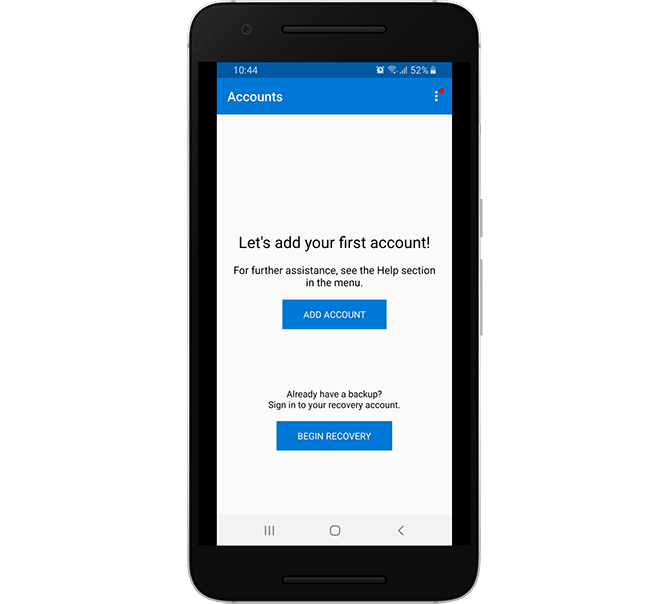
در مرحله بعد، میتوانید نوع حسابی را که میخواهید اضافه کنید، انتخاب کنید. برای ادامه گزینه حساب دیگر را فشار دهید.
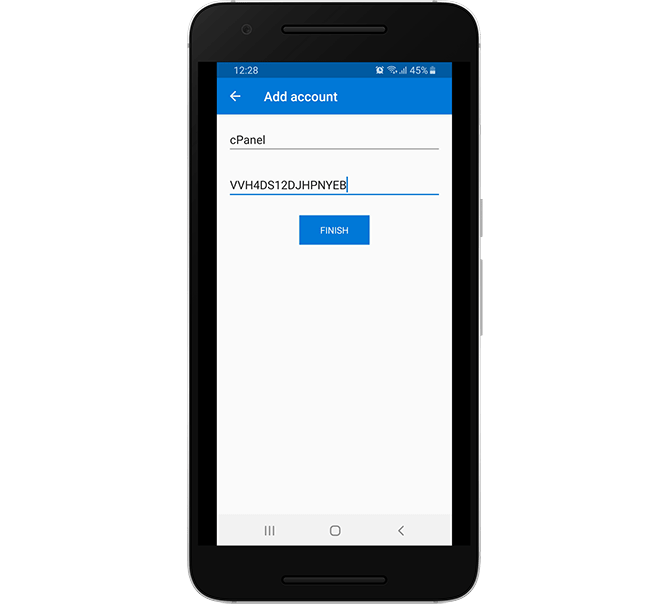
کد QR را اسکن کنید یا کلید را به صورت دستی تایپ کنید و نام Label را برای حساب خود انتخاب کنید.
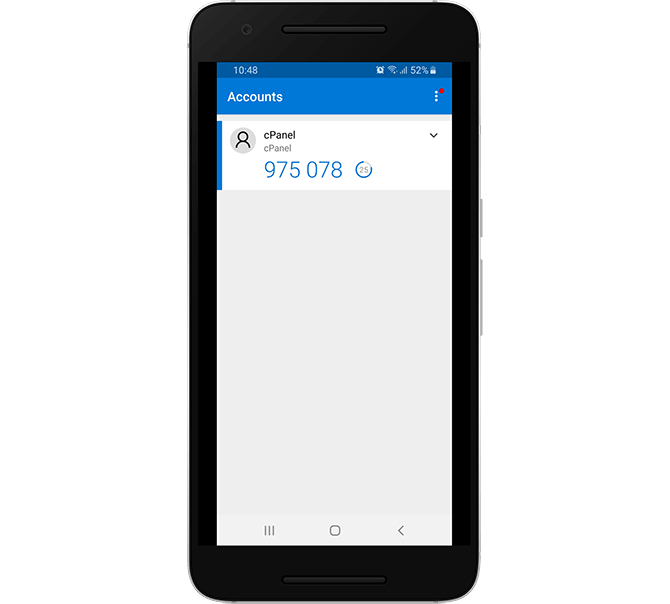
شما با موفقیت 2FA را برای cPanel در Microsoft Authenticator خود اضافه کردید.
Duo Mobile
اگر تازه وارد Duo Mobile هستید، روی گزینه Get Started ضربه بزنید تا اسکن کد آغاز شود.

اگر انتخاب کردید که کد را خودتان اضافه کنید، میتوانید نام برچسب و نماد آن را تغییر دهید . آیکونهای زیادی وجود دارد که میتوانند پیمایش یک احراز هویت پر از کد را آسان کنند. با این حال، هنوز هیچ نماد cPanel اختصاصی وجود ندارد، بنابراین میتوانید Other را به عنوان یک گزینه در اینجا انتخاب کنید.
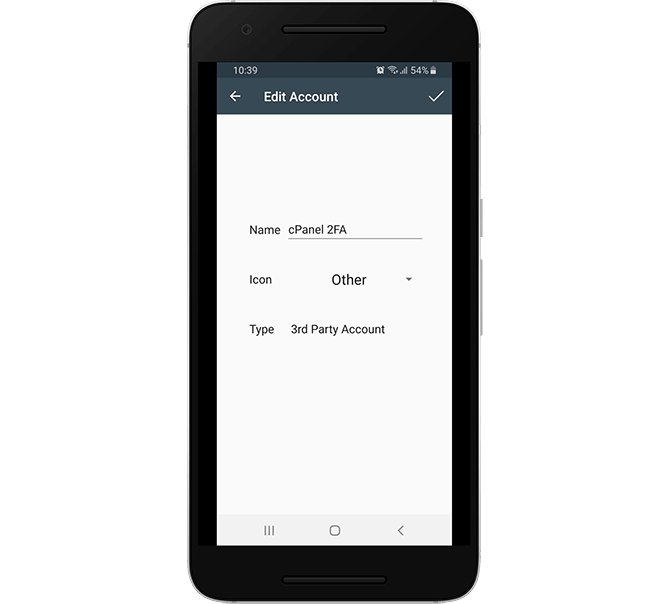
اکنون می توانید از حساب جدید اضافه شده برای ایجاد کد و تکمیل فرآیند احراز هویت دو مرحله ای استفاده کنید.

پس از پیکربندی برنامه احراز هویت ترجیحی خود، باید کد تولید شده را در فیلد ارائه شده توسط cPanel وارد کرده و روی دکمه "تنظیم احراز هویت دو مرحله ای" کلیک کنید.

پس از انجام این کار، باید پیام زیر را دریافت کنید:
نحوه دسترسی به cPanel با کد احراز هویت دو مرحله ای
وقتی دوباره وارد سیستم میشوید، پس از وارد کردن رمز عبور، از شما خواسته میشود کد امنیتی شش رقمی را از Authenticator خود ارائه دهید.
اگر پس از فعال کردن 2FA در دسترسی به cPanel خود با مشکل مواجه شدید، در صورت دسترسی به WHM، درخواست حذف یا حذف احراز هویت 2FA را در نظر بگیرید. اطلاعات بیشتر در مورد هر دوی اینها را می توانید در بخش بعدی بخوانید.
نحوه حذف احراز هویت دو مرحله ای از سی پنل
هشدار
اگر 2FA فعال دارید، تیم پشتیبانی ما نمیتواند هنگام باز کردن بلیط به شما در مورد مسائل مربوط به cPanel کمک کند. در این مواقع، قبل از ارسال تیکت، باید احراز هویت دو مرحلهای را حذف کنید و بعد از حل شدن پرونده، دوباره آن را فعال کنید.
برای حذف احراز هویت دو مرحله ای خود، به رابط 2FA در سی پنل دسترسی پیدا کنید و روی حذف تأیید هویت دو مرحله ای کلیک کنید .
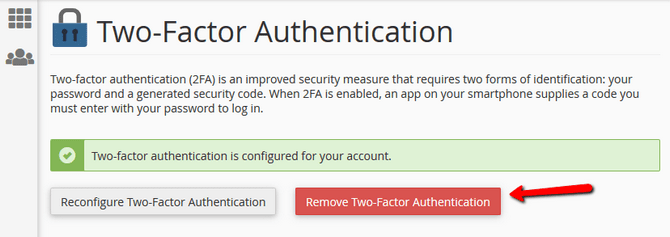
با این کار یک پنجره تایید برای شما نمایش داده می شود که پس از آن دیگر 2FA برای cPanel نخواهید داشت.
از کلیدهای خود نسخه پشتیبان تهیه کنید
همیشه از کلیدهای احراز هویت دو مرحله ای خود نسخه پشتیبان تهیه کنید. همه احراز هویتها دارای یک عملکرد پشتیبان هستند که حتی در صورت گم کردن تلفن یا حذف نصب برنامه، به کلیدهای خود دسترسی خواهید داشت.
اگر به نحوی دسترسی به کلیدهای خود را از دست دادید و نمی توانید به نسخه پشتیبان خود از آنها دسترسی پیدا کنید. میتوانید یک بلیط از ناحیه مشتری خود در دستههای پشتیبانی عمومی یا cPanel Help با موضوع "کلید 2FA گم شده - دسترسی به cPanel" ارسال کنید.
اگر از برنامههای VPS/سرور اختصاصی ما استفاده میکنید یا به WHM روی سرور خود دسترسی دارید، میتوانید با رفتن به WHM → فهرست حسابها → cPanel 2FA را از هر cPanel حذف کنید .

با کلیک بر روی آیکون cPanel، بدون نیاز به 2FA وارد آن سی پنل می شوید و می توانید با پیروی از دستورالعمل های ذکر شده در بالا، کلید فعلی را حذف کنید.
نحوه پیکربندی مجدد 2FA در سی پنل
پیکربندی مجدد 2FA به این معنی است که از cPanel یک کد QR و رشته کد کلید جدید درخواست خواهید کرد. برای انجام این کار، به ویژگی 2FA در cPanel بروید و روی دکمه Reconfigure Two-Factor Authentication کلیک کنید.
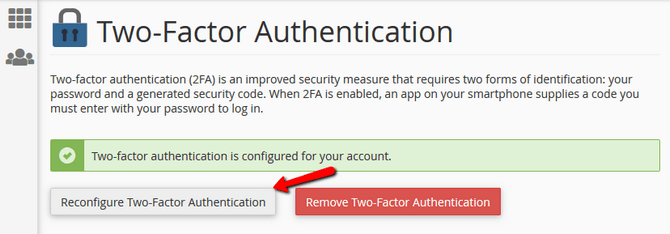
پس از تأیید پیکربندی مجدد، هشداری دریافت خواهید کرد مبنی بر اینکه همه پیکربندیهای فعال دیگر کدهای معتبر تولید نمیکنند.
بیشتر مواردی که نیاز به پیکربندی مجدد 2FA ایجاد می شود، زمانی است که کاربر گوشی خود را گم کرده/برنامه احراز هویت را حذف کرده است و هیچ نسخه پشتیبان روی کلیدهای خود ندارد اما همچنان در cPanel خود وارد شده است.
از آنجایی که Authenticators راهاندازی آسان سرویسهای پشتیبان را برای کدهای کلید شما فراهم میکند، ما قویاً توصیه میکنیم از آنها استفاده کنید. اگر کلید خود را گم کرده اید و وارد سی پنل خود نشده اید، لطفاً به بخش قبلی این آموزش نگاهی بیندازید.
با پایان این آموزش، اکنون می دانید که چگونه یک لایه امنیتی اضافی را به حساب cPanel خود متصل کنید. همراه با احراز هویت دو مرحله ای منطقه مشتری ما، داده های شما از همه جنبه ها ایمن می شوند.
