
کلیدهای SSH رشتههایی از نمادهای رمزگذاریشده هستند که برای احراز هویت دسترسی به حسابها در سرور استفاده میشوند. از آنجایی که آنها مستعد حملات brute force نیستند و انسان دوستانه نیستند، روشی ارجح توسط کاربران پیشرفته برای دسترسی ایمن به محیط میزبانی خود هستند. در این آموزش، ما به شما نشان خواهیم داد که چگونه یک کلید SSH برای حساب خود از طریق cPanel ایجاد کنید و سپس ورود از طریق مشتری PuTTY را خودکار کنید.
گزینه های SSH Key را پیدا کنید
برای شروع، وارد حساب cPanel خود شوید و به بخش Security بروید، جایی که نماد SSH Access را پیدا خواهید کرد یا به سادگی آن را در قسمت جستجو در بالا تایپ کنید.
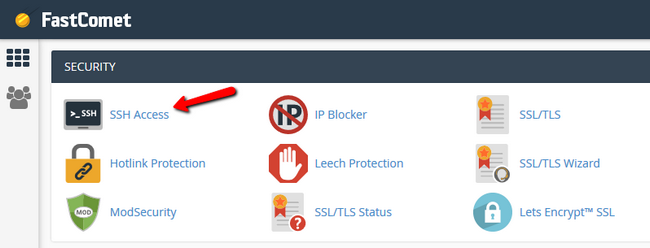
در اینجا شرح کوتاهی از کلیدهای SSH و SSH به همراه دکمه مدیریت کلیدهای SSH را مشاهده خواهید کرد.
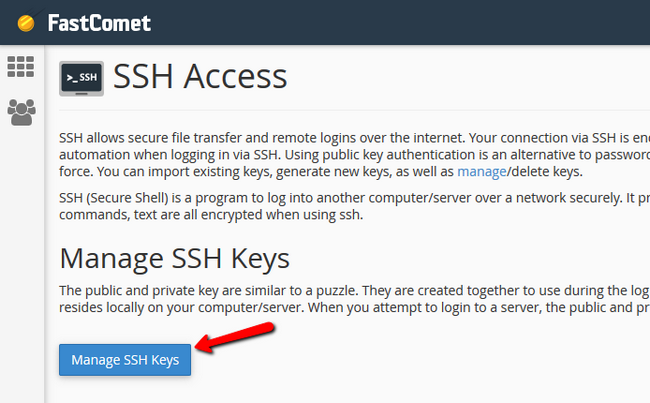
برای ادامه آن را فشار دهید.
کلیدهای SSH را ایجاد و مجاز کنید
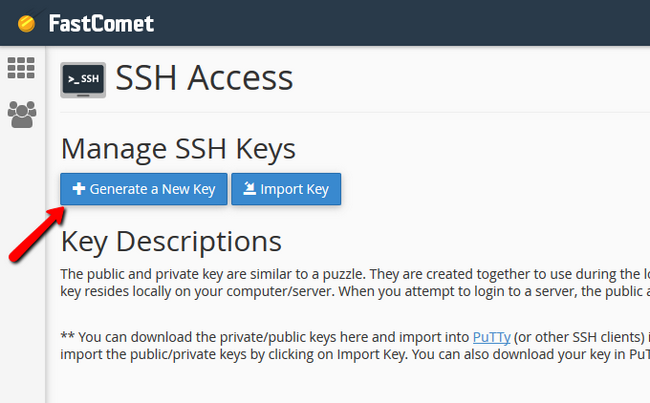
اکنون یک کلید جدید ایجاد میکنید، اما میتوانید کلیدی را که قبلاً تولید کردهاید، از طریق روش دیگری، مانند از داخل خود سرور، وارد کنید.
فیلدهایی که باید در اینجا پر کنید عبارتند از:
- نام کلید - نام کلید برای شناسایی داخلی
- رمز عبور کلید - رمز عبور برای محافظت از کلید (توصیه می کنیم از Password Generator برای ایجاد یک رمز عبور قوی استفاده کنید). همچنین به عنوان رمز عبور نامیده می شود
- نوع کلید - بسته به اولویت خود بین DSA و RSA انتخاب کنید (ما RSA را توصیه می کنیم)
- اندازه کلید - بین طول 1024، 2048 یا 4096 بیت انتخاب کنید ( 2048 یک مقدار پیش فرض است)
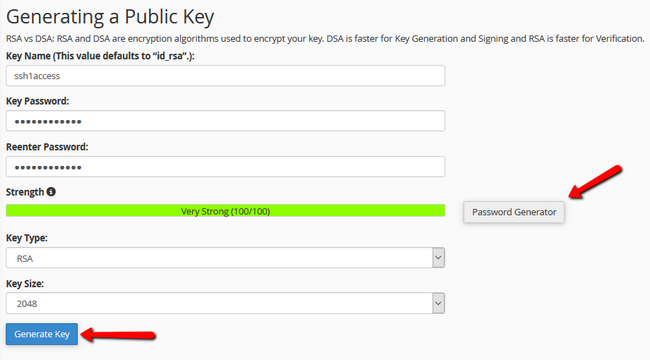
روی Generate Key کلیک کنید و تاییدیه مشابهی خواهید دید.
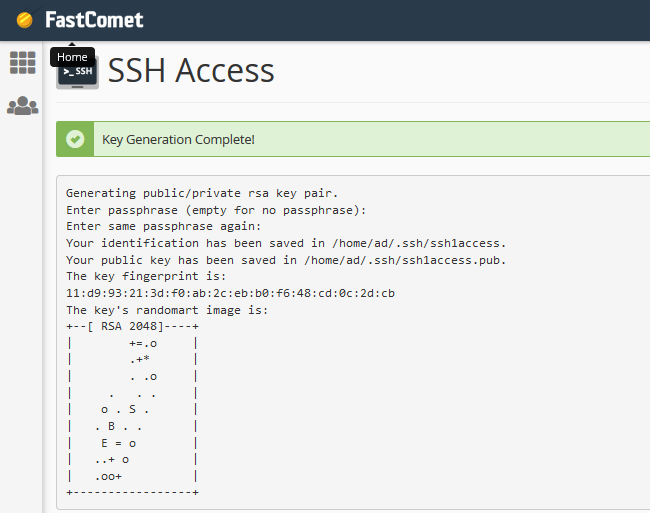
هنگامی که کلید عمومی را ایجاد می کنید، یک کلید خصوصی به طور خودکار ایجاد می شود زیرا کلیدها باید به صورت جفت کار کنند. با این حال، قبل از اینکه بتوانید از کلید عمومی استفاده کنید، باید آن را مجاز کنید.
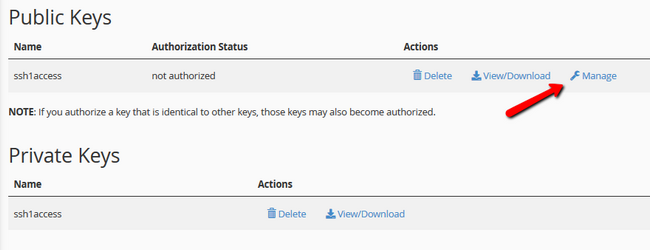
توجه داشته باشید که شما فقط به کلید عمومی مجوز می دهید زیرا روی سرور قرار می گیرد. کلید خصوصی با شما خواهد بود و آن را با مشتری PuTTY پیکربندی خواهید کرد. برای ادامه روی گزینه Manage کلیک کنید.
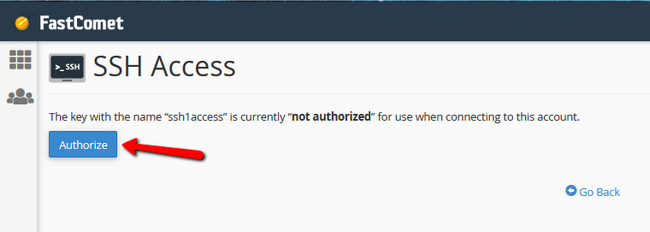
حالا روی گزینه Authorize کلیک کنید و بعد از تایید کلید برگردید .
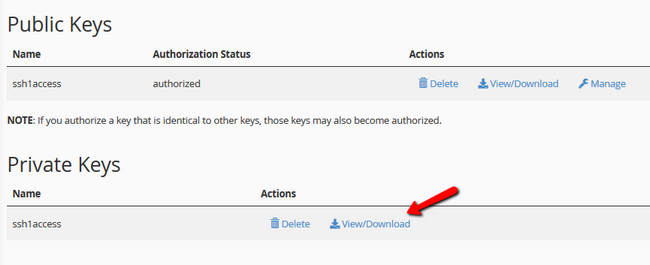
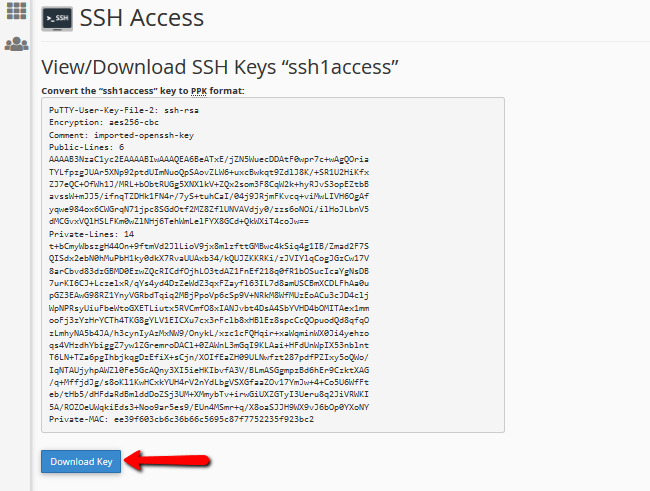
حالا بیایید کلید خصوصی را به فرمت ppk. (PuTTY Private Key) تبدیل کنیم و آن را به صورت محلی برای استفاده در مرحله بعد دانلود کنیم. روی دکمه View/Download برای کلید خصوصی خود کلیک کنید.
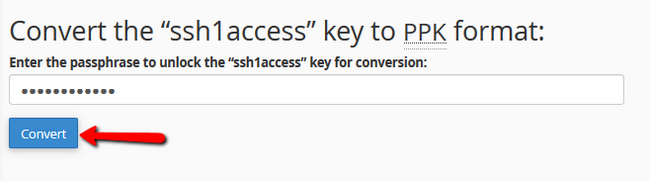
عبارت عبور خود را تایپ کنید تا قفل کلید باز شود و روی Convert کلیک کنید .
پس از تبدیل کلید، روی دکمه دانلود کلید کلیک کنید.
با این کار، شما برای مرحله بعدی آموزش آماده هستید.
از کلیدهای SSH استفاده کنید
برای استفاده از کلید SSH همانطور که در بالا توضیح داده شد، به یک کلاینت مانند PuTTY برای ایجاد اتصال به سرور نیاز دارید. در آموزش "نحوه نصب PuTTY" ما قبلاً مراحل نصب را طی کرده ایم، بنابراین اگر در این زمینه به کمک نیاز دارید، می توانید اطلاعات ارائه شده در آنجا را بررسی کنید.
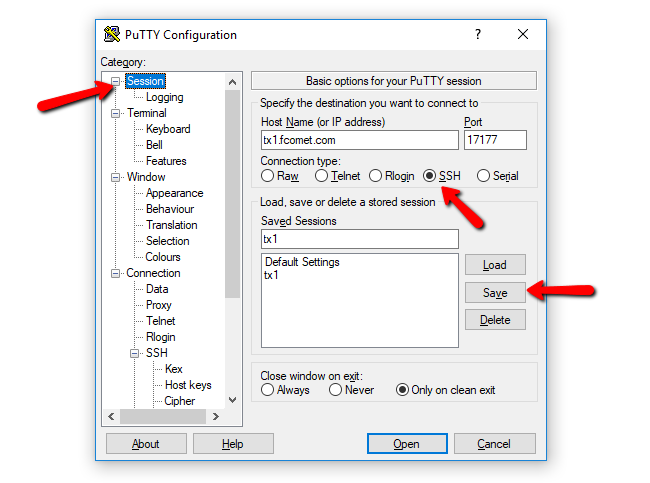
برای پیکربندی PuTTY با حساب میزبانی خود، مشتری را راه اندازی کنید و به بخش Session بروید :
- نام میزبان (آدرس IP) - نام میزبان یا آدرس IP سروری که حساب میزبانی شما در آن قرار دارد. این را می توان با رفتن به cPanel خود و بررسی اطلاعات سرور از پانل سمت راست مشاهده کرد. اگر نام سرور مشخص شده در آنجا tx1 باشد ، نام میزبان شما tx1.fcomet.com خواهد بود.
- پورت - پورت سفارشی ما برای دسترسی SSH 17177 است
- نوع اتصال - گزینه SSH را در اینجا انتخاب کنید
- Saved Session - نام جلسه ای که ذخیره می کنید یا بارگذاری کرده اید
اکنون می توانید نام کاربری سی پنل خود را اضافه کنید زیرا از آن به عنوان نام کاربری برای ایجاد اتصال استفاده می شود. برای انجام این کار، به بخش Connection → Data بروید .
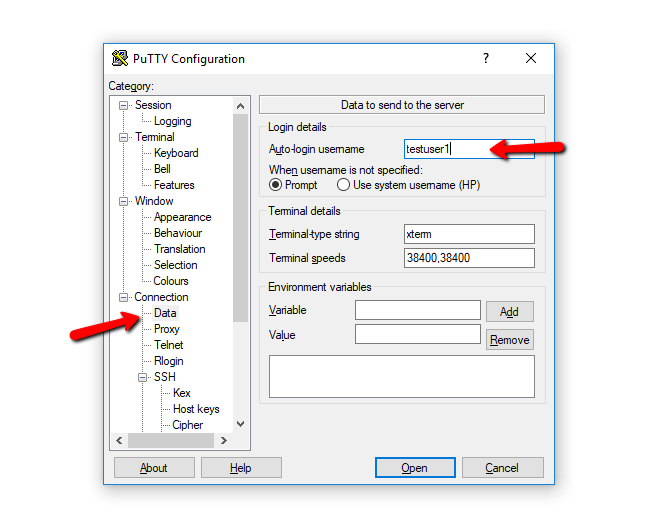
مطمئن شوید که دوباره به بخش Session رفته و جلسه خود را دوباره ذخیره کنید، بنابراین نام کاربری که اضافه کردید برای آن جلسه اعمال می شود.
پس از این، می توانید کلید خصوصی SSH را که قبلا دانلود کرده بودیم آپلود کنید. این کار با رفتن به SSH → Auth ، کلیک بر روی دکمه مرور و انتخاب فایل ppk . انجام می شود.
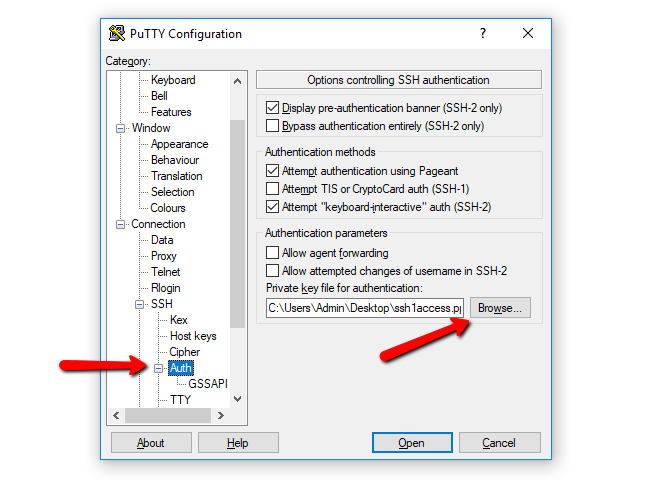
فراموش نکنید که به بخش Session بروید و دوباره روی Save کلیک کنید.
استفاده از کلیدهای SSH را خودکار کنید
هر زمان که اکنون از لاگین مبتنی بر کلید خود استفاده می کنید، همچنان باید عبارت عبور کلید خود را مشخص کنید. اگر چندین بار در روز از طریق سرور SSH متصل میشوید یا اگر چندین حساب دارید که از آنها نگهداری میکنید، ممکن است زمانبر باشد.
خوشبختانه، PuTTY به همراه چند فایل اجرایی مجزا عرضه می شود که یکی از آنها Pageant (یک عامل احراز هویت SSH برای PuTTY، PSCP، PSFTP و Plink) است. اگر به دلایلی این را با PuTTY و بقیه فایل های اجرایی نصب نکرده اید، می توانید آن را به طور جداگانه از اینجا دانلود کنید . Pageant را می توان با یک عبارت عبور وارد کرد و سپس هر زمان که به سرور SSH خود وارد می شوید همان را ارائه دهید. با این حال، معمولاً وقتی Pageant را متوقف میکنید، همه کلیدها را به عنوان یک اقدام امنیتی فراموش میکند، بنابراین دفعه بعد که Pageant را شروع میکنید، باید آنها را دوباره اضافه کنید. ما با ایجاد یک میانبر روی دسکتاپ به فایل اجرایی Pageant از این امر جلوگیری خواهیم کرد.
توجه داشته باشید که پس از راه اندازی، Pageant در سینی سیستم به حداقل می رسد. روی نماد دوبار کلیک کنید تا لیست کلیدها باز شود یا روی نماد کلیک راست کرده و گزینه Add Key یا View Keys را انتخاب کنید . هر دو گزینه به شما امکان می دهند یک کلید جدید اضافه کنید.

فایل ppk. را که قبلاً در مرحله 2 دانلود کرده اید ، جستجو کنید و از شما خواسته می شود که عبارت عبور را وارد کنید. پس از انجام این کار، کلید در Pageant بارگذاری می شود.
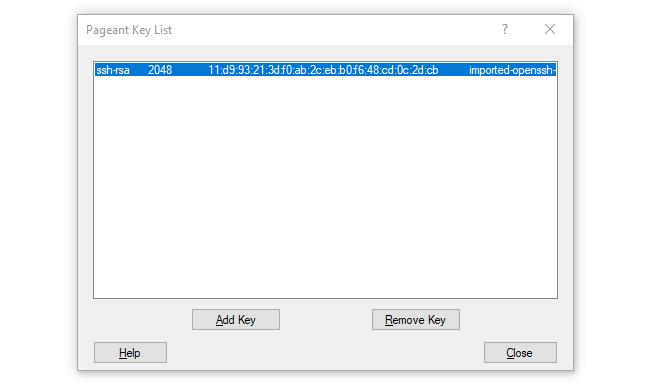
اکنون برای اطمینان از اینکه Pageant تمام کلیدها و عبارات عبور اضافه شده به آن را " فراموش نمی کند". این فقط عبارت عبور برای هر کلید را در شروع اولیه Pageant درخواست می کند.
به محل نصب PuTTY رفته و روی آیکون Pageant کلیک راست کرده و سپس روی Properties کلیک کنید و صفحه زیر را مشاهده خواهید کرد.

اکنون باید فیلد Target را ویرایش کنید و محل کلید یا کلیدها را به آن اضافه کنید. به عنوان مثال، اگر کلید روی دسکتاپ شما باشد، فیلد به شکل زیر خواهد بود:
"C:\Program Files\PuTTY\pageant.exe" C:\Users\Admin\Desktop\ssh1access.ppk
جایی که "Admin" نام کاربری حساب ویندوزی است که در حال حاضر از آن استفاده می کنید. بر روی Apply و سپس بر روی دکمه های OK کلیک کنید.

برای خودکارسازی بیشتر، میتوانیم راهاندازی دستی PuTTY را در ابتدا حذف کنیم و فقط کاری کنیم که Pageant آن را هنگام اجرا شروع کند. برای انجام این کار، همچنین باید مسیر سیستم PuTTY را در انتهای دستور در قسمت Target به همراه یک دستور -c اضافه کنید:
"C:\Program Files\PuTTY\pageant.exe" C:\Users\Admin\Desktop\ssh1access.ppk -c "C:\Program Files\PuTTY\putty.exe"
دوباره دکمه های Apply و OK را بزنید و کار تمام شد. اکنون می توانید به حساب میزبانی خود در یک جلسه SSH یا حتی چندین حساب میزبانی روی سرورهای مختلف تنها با چند کلیک به صورت ایمن دسترسی داشته باشید.
