
اگر به دنبال راهی آسان برای مدیریت فایل ها و پوشه های حساب خود بدون نیاز به نصب کلاینت های FTP شخص ثالث مانند FileZilla یا CuteFTP هستید، مدیریت فایل cPanel راه حل ایده آل برای شما است.
مدیریت فایل cPanel یک رابط کاربری آسان و کاملاً ویژه را فراهم می کند که از طریق هر مرورگری قابل دسترسی است که به شما امکان می دهد طیف گسترده ای از اقدامات را روی داده های میزبانی شده حساب خود انجام دهید. برای دسترسی به مدیریت فایل، لطفا وارد cPanel خود شوید و به بخش Files and FTP مراجعه کنید.

با کلیک کردن برای اولین بار بر روی نماد مدیریت فایل cPanel ، یک کادر انتخاب دایرکتوری از شما خواسته می شود تا دایرکتوری مورد نظری را که می خواهید به آن دسترسی داشته باشید، انتخاب کنید.

گزینه Home Directory شما را به دایرکتوری اصلی حساب میزبانی خود هدایت می کند. اگر گزینه Web Root را انتخاب کنید، به پوشه public_html هدایت می شوید که پوشه اصلی دسترسی عمومی حساب شما است. اگر نمیخواهید در آینده دوباره این کادر نمایش داده شود، لطفاً تیک کادر " همیشه این دایرکتوری را باز کنید... " بردارید و روی دکمه Go کلیک کنید.
این شما را به رابط مدیریت فایل cPanel هدایت می کند. در سمت چپ صفحه نمایش درخت دایرکتوری حساب میزبانی خود را خواهید دید و در سمت راست محتوای پوشه فعلی شما خواهد بود. در بالای دو بخش، ابزارهای موجود برای مدیریت فایلها و پوشههای حساب شما وجود دارد.

برای مشاهده فایل های خود که در زیر پوشه public_html قرار دارند ، کافی است روی نماد سمت چپ کلیک کنید. با این کار محتوا در قسمت سمت راست مدیر فایل بارگیری مجدد می شود.
چند نماد اول از منوی ناوبری مدیر فایل به شما امکان می دهد یک فایل یا پوشه جدید ایجاد کنید، یک فایل جدید را کپی کنید، انتقال دهید یا در حساب میزبانی خود آپلود کنید. اگر می خواهید فایل خاصی را در رایانه محلی خود دانلود کنید، کافی است روی فایل مورد نظر کلیک کنید و از نماد دانلود در بالا استفاده کنید. با دنبال کردن همان مراحل، میتوانید با استفاده از نماد حذف، یک فایل یا پوشه از حساب میزبان خود را حذف کنید .

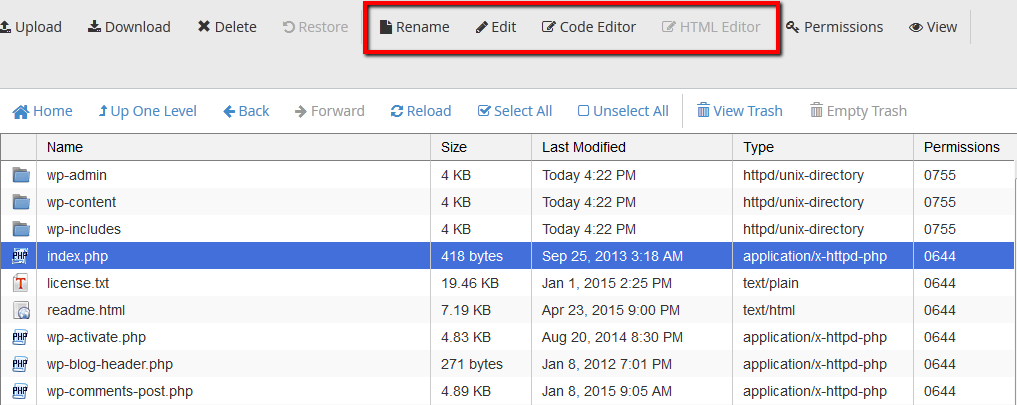
اگر می خواهید فایلی را در حساب کاربری خود ویرایش کنید، کافی است روی فایل کلیک کنید و از ابزارهای ویرایش موجود استفاده کنید. بسته به نوع فایل می توانید از ویرایشگر ساده، ویرایشگر کد یا ویرایشگر HTML استفاده کنید. برای فایل های متنی ساده می توانید از نماد ویرایش و برای فایل های PHP از ویرایشگر کد استفاده کنید. اگر می خواهید یک صفحه html ساده را ویرایش کنید، می توانید از ویرایشگر HTML استفاده کنید .
اگر به دنبال راهی سریع برای آپلود فایل های چندگانه یا یک پوشه کامل در حساب میزبان خود هستید، می توانید آن را در رایانه محلی خود فشرده کنید و بایگانی را با استفاده از گزینه آپلود آپلود کنید. هنگامی که بایگانی در زیر حساب کاربری شما آپلود شد، روی فایل تازه آپلود شده کلیک کنید و از نماد Extract از بالا استفاده کنید تا بایگانی را در حساب میزبانی خود از حالت فشرده خارج کنید.
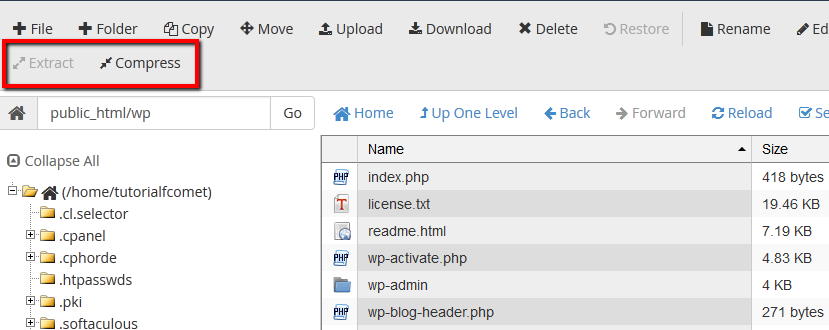
در صورتی که می خواهید یک آرشیو از یک پوشه موجود ایجاد کنید، کافی است پوشه را انتخاب کنید و روی نماد فشرده سازی کلیک کنید تا یک بایگانی جدید ایجاد شود.
